MT5 から TradingAssistant へ WebRequest を通す。
EA から TradingAssistant に接続するには、MT5 側で WebRequest の許可と接続先 URL の登録が必要です。このガイドでは、初回セットアップで見落としやすい設定と、ログでの確認手順をまとめます。
- WebRequest の許可 URL を TradingAssistant 用に限定
- MT5 の再起動と EA 再接続までを一連の流れで確認
- Experts ログで送信失敗の原因をすぐ見分ける
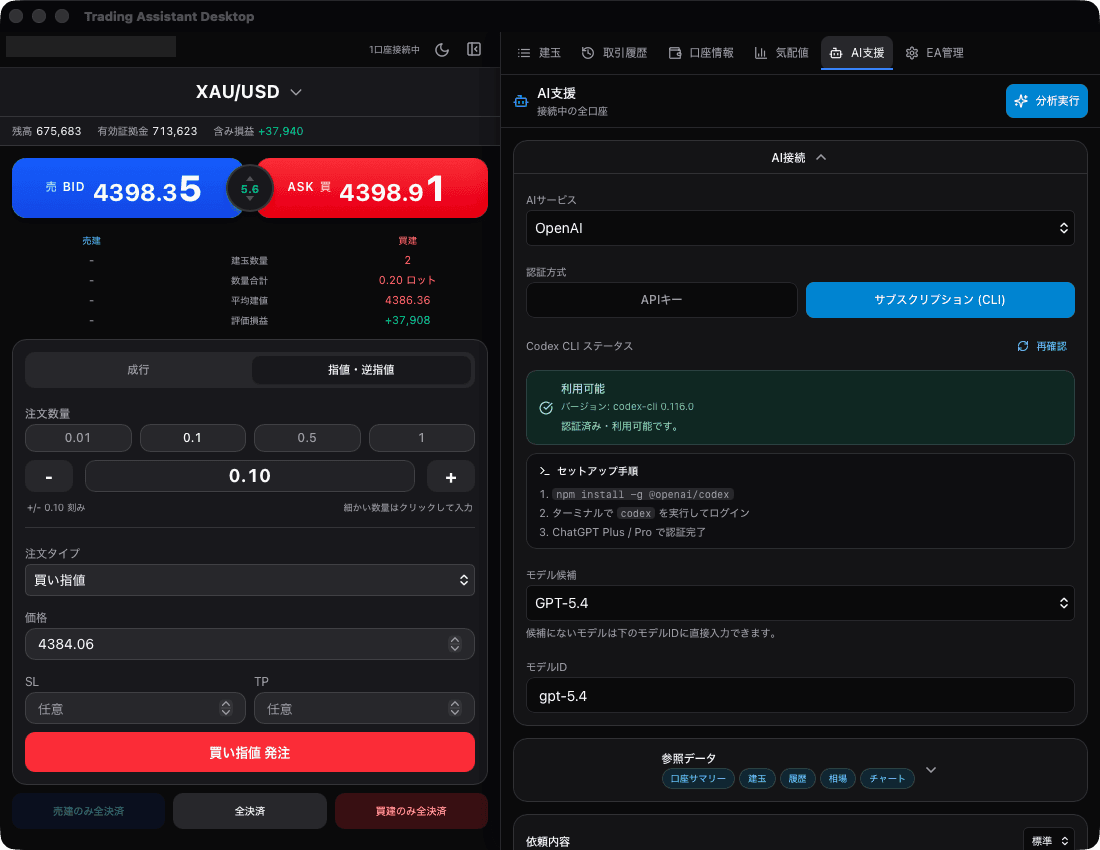
WebRequest 設定と接続確認を進めるための画面イメージ
このガイドが向いている人
検索でたどり着いた人が、自分の状況に合うかを短時間で判断できるように整理しています。
初回セットアップ中の人
EA を入れたあとに、何を MT5 側で許可すべきか確認したい人向けです。
URL 許可を見直したい人
既存環境で接続だけ失敗するときに、登録先の見直しを進めやすくなります。
ログで切り分けたい人
送信成功・失敗を Experts ログで追い、接続層の問題を早めに絞り込みたい人向けです。
事前に確認すること
手順に入る前に揃えておくと、途中で止まりにくい項目をまとめています。
TradingAssistant の EA が MT5 に配置されていること
接続対象の MT5 が起動できること
MT5 を再起動して設定反映を確認できること
手順
HowTo の JSON-LD と同じ順序で、実作業の流れを並べています。
MT5 の WebRequest 設定を開く
オプション画面の Expert Advisors から、WebRequest を許可する設定へ進みます。
TradingAssistant の接続先 URL を登録する
許可リストには http://127.0.0.1 だけを追加します。EA は内部で :8787 に接続しますが、WebRequest 許可 URL にはポート番号を付けません。
MT5 を再起動して EA を再接続する
設定反映後に MT5 を再起動し、EA を載せ直して接続要求が通るか確認します。
つまずきやすい点
実運用で起きやすい失敗を、見分け方と対処のセットで整理しています。
許可 URL にポート番号を付けている
http://127.0.0.1:8787 を WebRequest 許可リストへ入れると、価格レートが表示されないことがあります。
対処
許可 URL は http://127.0.0.1 に戻し、余計な空白や末尾のスラッシュも入っていないか確認します。
設定だけ変えて再起動していない
WebRequest 設定は再起動前の MT5 には反映されない場合があります。
対処
MT5 を閉じて開き直し、EA の再初期化まで見ます。
EA 側の自動売買が無効
WebRequest が通っても、EA の実行自体が止まっていると通信されません。
対処
ツールバーの自動売買と EA 設定を両方確認します。
よくある質問
導入前によく迷う点を、このページのテーマに合わせて絞って整理しています。
すべての URL を許可してもいいですか?
動作確認には役立ちますが、運用では TradingAssistant の接続先だけを許可する方が安全です。
複数口座で同じ設定が必要ですか?
口座ごとに MT5 を使い分けている場合は、それぞれで WebRequest 設定を確認してください。
どこで失敗を確認できますか?
まずは Experts ログを見て、WebRequest 拒否か、EA 側の初期化失敗かを切り分けます。
設定後に接続できない場合は?
URL 登録、再起動、EA 再配置の順で見直すと原因を絞りやすいです。
次に見るページ
導入手順、関連ガイド、製品全体の説明へそのまま移動できる内部リンクを置いています。