公開EAを探して、保存して、MT5へセットする。
EA Bank は、EA Studio で作ったEAや配布対象のEAを、ライブラリとして探し、比較し、MT5へセットするための場所です。ショッピング風の購入ページではなく、検証状態・対象通貨・保存状態・セット状態を見ながら実運用の入口へ進めるためのガイドです。
- 公開中、保存済み、インストール済みのEAをタブと検索で整理
- 検証状態、公開者、対象通貨、参考バックテストを detail で確認
- 配布バイナリがあるEAは「セット」から MT5 の対象口座へ配置
- EA Studio の成果物を EA Bank へ公開する導線も同じ画面から使える
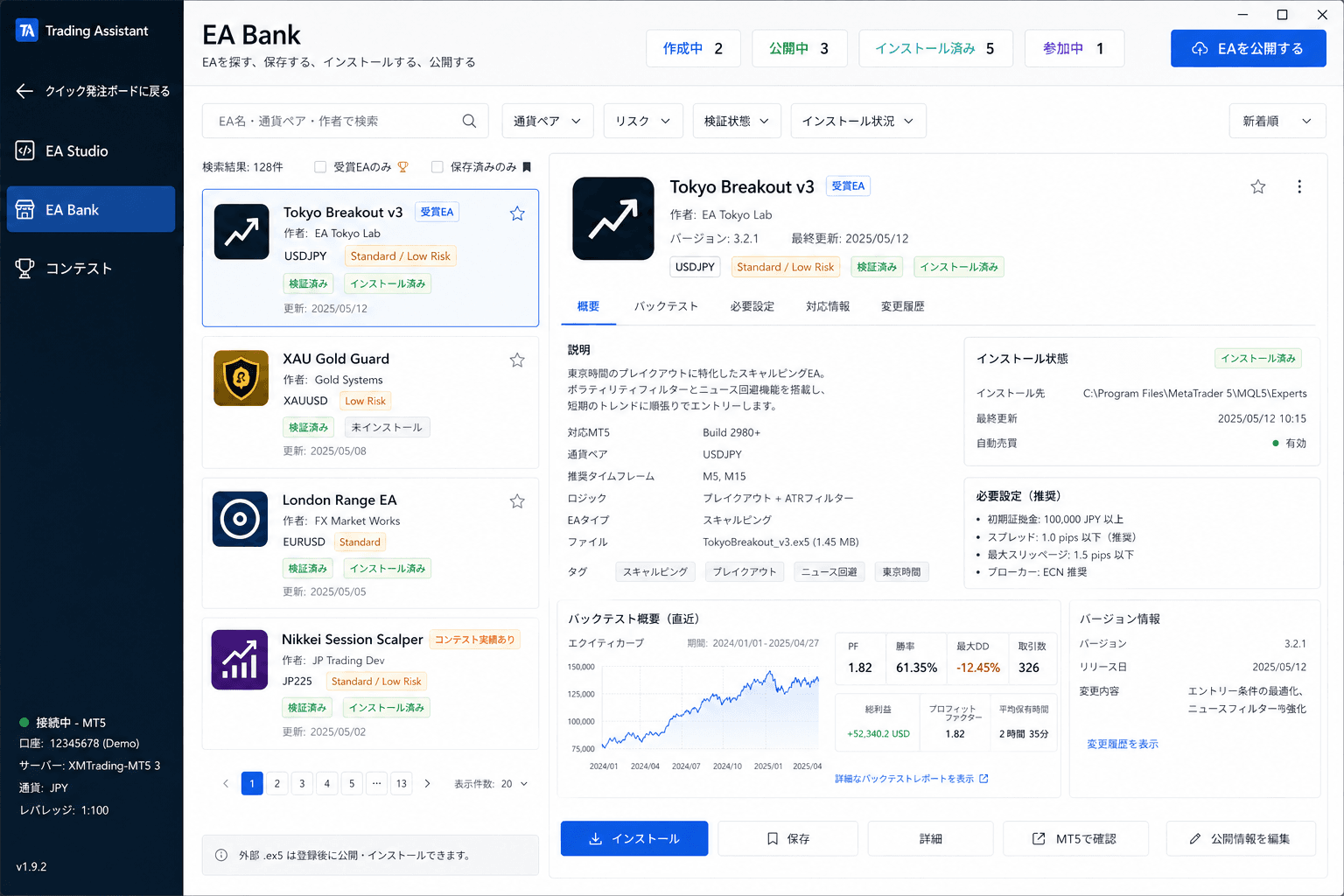
EA Bank は左のリストで探し、右の detail で検証状態や参考値を確認してからセットへ進みます。
このガイドが向いている人
EA Workspace のどの機能を使う場面か、最初に確認できます。
公開EAを探したい人
コンテスト優勝EA、付与済みEA、コミュニティ公開EAを同じライブラリで探したい人向けです。
EAをMT5へセットしたい人
配布バイナリがあるEAを、対象口座・通貨ペア・時間足を選んでデモ運用へ進めたい人向けです。
自作EAを公開したい人
EA Studio でビルドした成果物を、一般公開や限定公開の入口へ持っていきたいクリエイター向けです。
始める前に確認すること
画面操作へ進む前に、必要な前提と範囲をそろえます。
TradingAssistant Desktop にログインしていること
EA Workspace を開けること
MT5 連携が済んでいること。最初のセット先はデモ口座を推奨します
公開する場合は、EA Studio でビルド済みの .ex5 または公開対象の成果物があること
画面で見るポイント
ボタン名だけではなく、何を確認してから次へ進むかをまとめています。
タブと検索で対象EAを絞る
EA Bank では、すべて、一般公開、インストール済み、保存済みのタブを切り替えながら、名前・通貨ペア・タグ・公開者で検索できます。
- 保存したEAだけをあとから見直せる
- 検証済み、コミュニティ、実験などの表示を見て選びやすい
- インストール済み/未インストールの状態を一覧で見分けられる
detail では参考値と信頼情報を分けて見る
右側の detail には、検証状態、公開者、公開範囲、対象通貨、参考バックテストなどがまとまります。参考バックテストは公開者の自己申告値として扱い、当社検証済みの成績とは分けて読みます。
- 検証済み/コミュニティ/実験の badge を確認する
- 対象通貨や想定スタイルが自分の口座と合うか見る
- 参考バックテストは期間や条件で結果が変わる前提で読む
「セット」はMT5への配置と運用開始の入口
配布バイナリが登録されているEAは、「セット」から対象の MT5 口座、通貨ペア、時間足を選んで配置できます。EA Studio 由来のEAと同じく、配置後は稼働中EAの画面で状態を追います。
- 対象口座と通貨ペアを確認してから配置する
- 最初はデモ口座で挙動を確認する
- 配置後は稼働中EAで停止やパラメータ確認へ進める
公開はクリエイター向けの別導線
EA Studio で作成したEAを公開したい場合は、EA Bank の公開ダイアログから成果物、説明、公開範囲、関連コンテスト情報を整理します。
- ビルド済み成果物がないEAは公開対象にできない
- 一般公開と表示制限の状態を区別する
- 公開後も検証状態や掲載状態を確認する
EA Bank の基本フロー
探す、確認する、保存/セットする、公開する、という順で使うと迷いにくくなります。
EA Workspace から EA Bank を開く
クイック発注画面右上の EA ワークスペースボタンから別ウィンドウを開き、サイドバーの EA Bank を選びます。
検索、タブ、フィルタで候補を絞る
目的の通貨ペア、検証状態、保存状態を見ながら、候補EAを左のリストから選びます。
detail でリスクと配布状態を確認する
検証 badge、参考バックテスト、公開範囲、配布バイナリの有無を見て、セットできるEAか判断します。
デモ口座へセットして稼働中EAで見る
セット後は稼働中EAの画面でステータス、損益、停止、パラメータを確認します。
つまずきやすい点
EA Workspace でよく混同しやすい状態と、確認順をまとめます。
ログインしていない
EA Bank は公開中または付与済みEAをユーザー権限に応じて表示するため、未ログインでは一覧を使えません。
対処
Desktop にログインしてから EA Workspace を開き直します。
配布バイナリがないEAをセットしようとしている
detail の情報だけあるEAでも、配布用の .ex5 が登録されていない場合はMT5へセットできません。
対処
「このEAはまだ配布バイナリが登録されていません」と出る場合は、公開者側の登録完了を待ちます。
参考バックテストを確定成績として読んでいる
公開者の自己申告バックテストは、取引コストや期間条件で結果が変わります。
対処
検証済み badge と参考値を分けて読み、必ず自分のデモ口座で確認します。
よくある質問
操作前に迷いやすい点を、このガイドの範囲に絞って整理しています。
保存とセットは何が違いますか?
保存はあとで見直すためのブックマークです。セットは配布バイナリを対象MT5へ配置して、実際の稼働確認へ進む操作です。
EA Studio で作ったEAを公開できますか?
はい。ビルド済み成果物がある場合、EA Bank の公開ダイアログから説明や公開範囲を整理して公開導線へ進めます。
公開EAをそのままライブ口座へ入れてもいいですか?
おすすめしません。最初はデモ口座で、稼働状態、注文有無、パラメータ、損益推移を確認してください。
EA Bank は課金マーケットプレイスですか?
現状の案内対象は、公開EAの発見、保存、セット、公開のための実務ライブラリです。購入やレビューを中心にしたECページではありません。
次に見るページ
関連する EA Workspace ガイド、セットアップ、機能紹介へ移動できます。
稼働中EAの管理ガイド
セット後のステータス確認、停止、パラメータ更新を見る。
EA Studio で EA を作る
公開前にEAを作成、ビルド、バックテストする流れを見る。
MT5 EA 管理の紹介ページ
EA管理機能の全体像を確認する。
セットアップガイド
Desktop と MT5 の接続前提を整える。
導入や判断に迷ったらセットアップとDiscordへ戻れます
EA Workspace は MT5 連携が前提です。接続で止まった場合はセットアップ手順を見直し、状況を Discord で相談できます。