EA が止まったら、ログと初期化を順に見る。
EA が動かないときは、接続拒否、配置ミス、再コンパイル漏れ、MT5 側の自動売買停止など、原因がいくつかに分かれます。本ガイドは EA Studio で作った EA を MT5 で動かす場合の切り分けが中心です(Desktop アプリ本体は同梱サイドカーが直接接続するので、接続自体の確認は導入クイックスタートを参照してください)。
- Experts ログで最初の失敗点を確認
- WebRequest と自動売買の両方を再点検
- 再起動後の再初期化まで含めて切り分ける
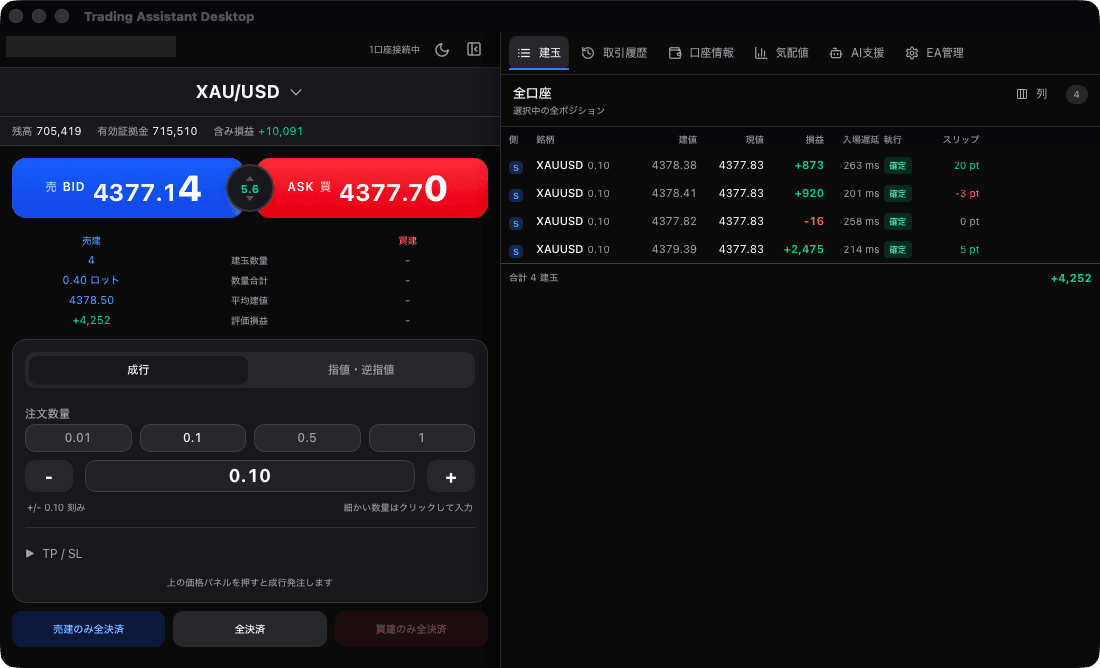
EA が止まったときは建玉・ログ・再初期化をまとめて確認する
このガイドが向いている人
検索でたどり着いた人が、自分の状況に合うかを短時間で判断できるように整理しています。
接続エラーを見ている人
EA が反応しないときに、どの層で止まっているかをすぐ確認したい人向けです。
原因を絞り込みたい人
配置、権限、ログのどこが問題かを順番に切り分けたい人向けです。
再起動後も復帰しない人
再コンパイルや再接続をしても状態が戻らないときに、再初期化の抜けを探しやすくなります。
事前に確認すること
手順に入る前に揃えておくと、途中で止まりにくい項目をまとめています。
EA Studio で作成した EA が MT5 に配置されていること
MT5 と MetaEditor を再起動できること
Experts ログと MQL5 ログを確認できること
手順
HowTo の JSON-LD と同じ順序で、実作業の流れを並べています。
Experts ログで最初の失敗点を探す
EA が読み込まれたか、WebRequest が拒否されたか、初期化が途中で止まったかを確認します。
配置先とコンパイル結果を見直す
Experts フォルダ、Include の同期、ex5 の更新時刻を見て、ファイル側の問題を切り分けます。
WebRequest と自動売買を再確認する
MT5 の権限設定と自動売買の状態を見直し、必要なら MT5 を再起動して再初期化します。
それでも動かない場合は再配置して再接続する
EA を外して入れ直し、チャートの再アタッチとログ確認まで進めて状態を揃えます。
つまずきやすい点
実運用で起きやすい失敗を、見分け方と対処のセットで整理しています。
Experts ログを見ずに再操作している
最初のエラーを拾わないまま再試行すると、原因が追いにくくなります。
対処
まずは失敗メッセージをそのまま確認し、拒否か初期化失敗かを分けます。
WebRequest 設定が戻っている
再起動や環境切り替えで、許可 URL が抜けていることがあります。
対処
WebRequest 設定が http://127.0.0.1(ポート指定なし)になっているか再確認し、MT5 を開き直します。
古い ex5 を使っている
ファイル更新後でも、コンパイル済みバイナリが古いままだと挙動が変わりません。
対処
再コンパイル後の ex5 と更新時刻を確認し、必要なら再配置します。
よくある質問
導入前によく迷う点を、このページのテーマに合わせて絞って整理しています。
最初に見るべき場所はどこですか?
Experts ログです。そこに接続拒否や初期化失敗の手がかりが出ていることが多いです。
再起動で直らない場合は?
配置先、WebRequest 設定、自動売買の状態を順に確認し、EA を入れ直して再接続します。
MQL5 のログも必要ですか?
はい。コンパイルや読み込みの問題は MQL5 側のログが手がかりになることがあります。
原因不明のまま残る場合は?
再配置と再コンパイルをやり直し、どの段階で止まるかをログベースで再確認します。
次に見るページ
導入手順、関連ガイド、製品全体の説明へそのまま移動できる内部リンクを置いています。