このページが向いている人
検索でたどり着いた人が、自分の運用に合うかを短時間で判断できるように整理しています。
複数ブローカーを並行運用している人
同じ戦略を複数口座へ流している場合でも、口座を開き直さずに状態差分を比較できます。
証拠金余力を常時見比べたい人
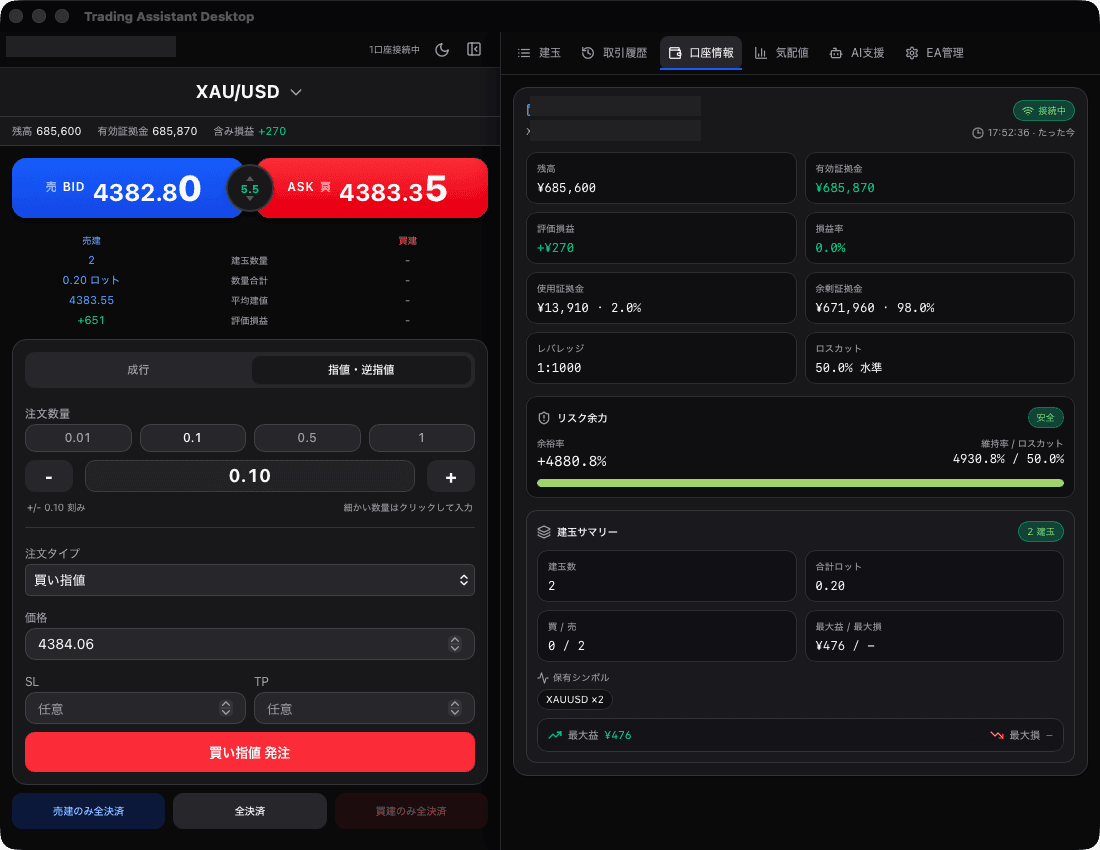
残高、評価損益、証拠金維持率をまとめて見られるため、余力確認の往復を減らせます。
裁量口座と EA 口座を同時に追う人
裁量と自動売買の口座を分断せず、同じダッシュボード上でリアルタイム監視できます。
TradingAssistant でできること
単なる機能列挙ではなく、日常の MT5 実務でどの作業を短くできるかを軸にまとめています。
口座サマリーを横断表示
残高、純資産、証拠金、証拠金維持率を並列に確認できるため、各口座の健全性を素早く比較できます。
- 複数口座の状態を同一レイアウトで確認
- ブローカー差分や資金配分を見比べやすい
- 見回り対象が増えても確認手順を増やしにくい
建玉と損益をリアルタイム監視
ポジション一覧と評価損益を継続的に更新し、含み損益やエントリー状況の変化を追いやすくします。
- 保有ポジションの建値と現在値を確認
- 損益の偏りや例外口座を見つけやすい
- 履歴とあわせて振り返りも進められる
口座比較を前提にした実務フロー
単一口座の分析より、複数口座の差分確認と監視の効率化を重視した導線で設計されています。
- 日中の見回りと異常把握を同じ画面で処理
- Docs と Discord で導入時の詰まりを回収
- AI は必要時のみ後付けできる
導入後の進め方
アプリ導入から複数口座の監視開始までは、MT5 へのログインと直接接続を含めて 3 段階です。
アプリをインストールする
Windows デスクトップアプリを導入し、複数口座の監視に使うベース画面を先に起動します。
各口座の MT5 にログインする
運用対象の口座ごとに MT5 にログインしておくだけ。EA の手動設置や WebRequest 設定は不要で、アプリが MTClientLess で直接接続します。
ダッシュボードで横断監視を始める
接続後は口座サマリーと建玉を同じ画面で見ながら、必要に応じて注文や EA 運用へ移れます。
よくある質問
導入前によく迷う点を、このページのテーマに合わせて絞って整理しています。
MT4 口座も一緒に見られますか?
はい。TradingAssistant は MT4 / MT5 EA 連携を前提にしており、複数口座を同じアプリ上で扱えます。
単一口座でも使えますか?
使えますが、効果が大きいのは複数口座や複数ブローカーを日常的に行き来しているケースです。
AI 分析を設定しないと使えませんか?
いいえ。複数口座管理、EA 運用、ワンクリック注文だけで運用を開始でき、AI は必要になった時点で追加できます。
接続で詰まった場合はどこを見ればいいですか?
まずは `/docs` のセットアップ手順で MT5 へのログインと直接接続を確認してください。導入中の詰まりは Discord でも相談できます。
次に見るページ
導入手順、関連機能、製品全体の説明へそのまま移動できる内部リンクを置いています。
セットアップガイド
ダウンロードから直接接続までの流れを先に確認する。
MT5 EA運用管理(稼働中EA)
配置したEAの稼働確認・停止・パラメータ更新を行うためのページ。
MT5 ワンクリック注文
裁量注文と一括クローズを短い操作で回したい人向けのページ。
MT5 EA をAIで自作
MQL5を書かずにチャットからEAを生成し、バックテストまで1画面で進めるページ。
ホームで全体像を見る
製品全体の訴求と主要機能をまとめて確認する。
まずはアプリ導入と MT5 接続まで進めれば使い始められます
導入は `無料ダウンロード` と `/docs` で回収し、判断に迷う場合は Discord で相談できます。