プログラミング不要。
AI と会話しながら EA を作る。
EA(Expert Advisor)は MT5 で動く自動売買プログラムです。EA Studio を使えば、作りたい戦略を日本語で伝えるだけで AI がコードを書き、ビルドから バックテストまで同じ画面で進められます。
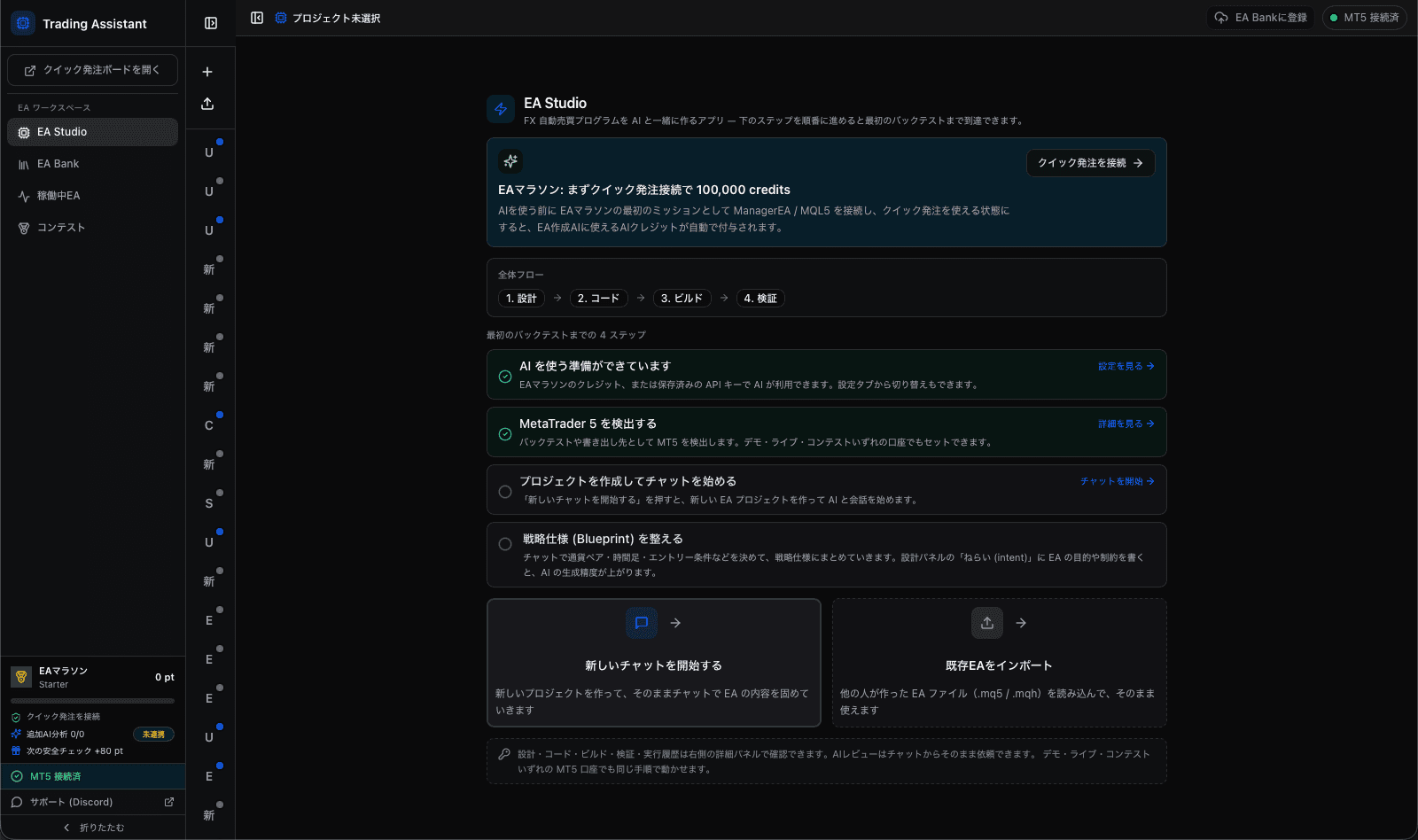
左にプロジェクト一覧、中央に開始メニュー。上部の「設計 → コード → ビルド → 検証」を順番に進めます。
EA Studio でできること
難しいコードを書かなくても、3 つの流れでアイデアを EA に変えられます。
日本語で伝えるだけ
コードは AI が書く
バックテストまで一気通貫
始める前に用意するもの
アプリの導入と MT5 接続がまだの場合は、先にセットアップガイドを進めてください。
TradingAssistant デスクトップアプリ(インストール済み・起動中)
MetaTrader 5(インストール済み。バックテストや書き出し先に使います)
AI を使う準備(EAマラソンのクレジット、または Anthropic / OpenAI などの API キー)
最初の検証はデモ口座で。ライブ口座では実注文につながるため注意します。
全体の流れ
EA Studio は「設計 → コード → ビルド → 検証」の 4 ステップで進みます。詰まったら前のステップに戻ってやり直せます。
1. 設計
通貨ペア・時間足・売買条件を決める
2. コード
戦略から MQL5 コードを生成する
3. ビルド
MT5 でコンパイルして .ex5 を作る
4. 検証
過去データでバックテストする
検証で良い結果が出たら、必要に応じて「承認」「EA運用」へ進み、デモ口座での運用や配布まで広げられます。
EA を作る手順
ここからは実際の画面に沿って、最初の EA をバックテストまで進める手順を追います。
EA Studio を開く
TradingAssistant を起動すると、最初に「クイック発注」ウィンドウが開きます。その右上にあるEA ワークスペースを開く ボタンを押すと、EA Studio が別ウィンドウで開きます。
開くと、ページ上部のスクリーンショットのような画面(プロジェクト未選択のホーム)が表示されます。初回は 「最初のバックテストまでの 4 ステップ」(AI を使う準備 → MT5 検出 → チャット開始 → 戦略仕様)が並びます。
「新しいチャットを開始する」でプロジェクトを作る
ウェルカム画面の 新しいチャットを開始する を押すと、新しい EA プロジェクトが作られ、そのまま AI との会話が始まります。作った EA は左側の一覧に保存され、あとから開き直せます。
他の人が作った EA ファイル(.mq5 / .mqh)を取り込みたいときは、代わりに 既存EAをインポート を選びます。
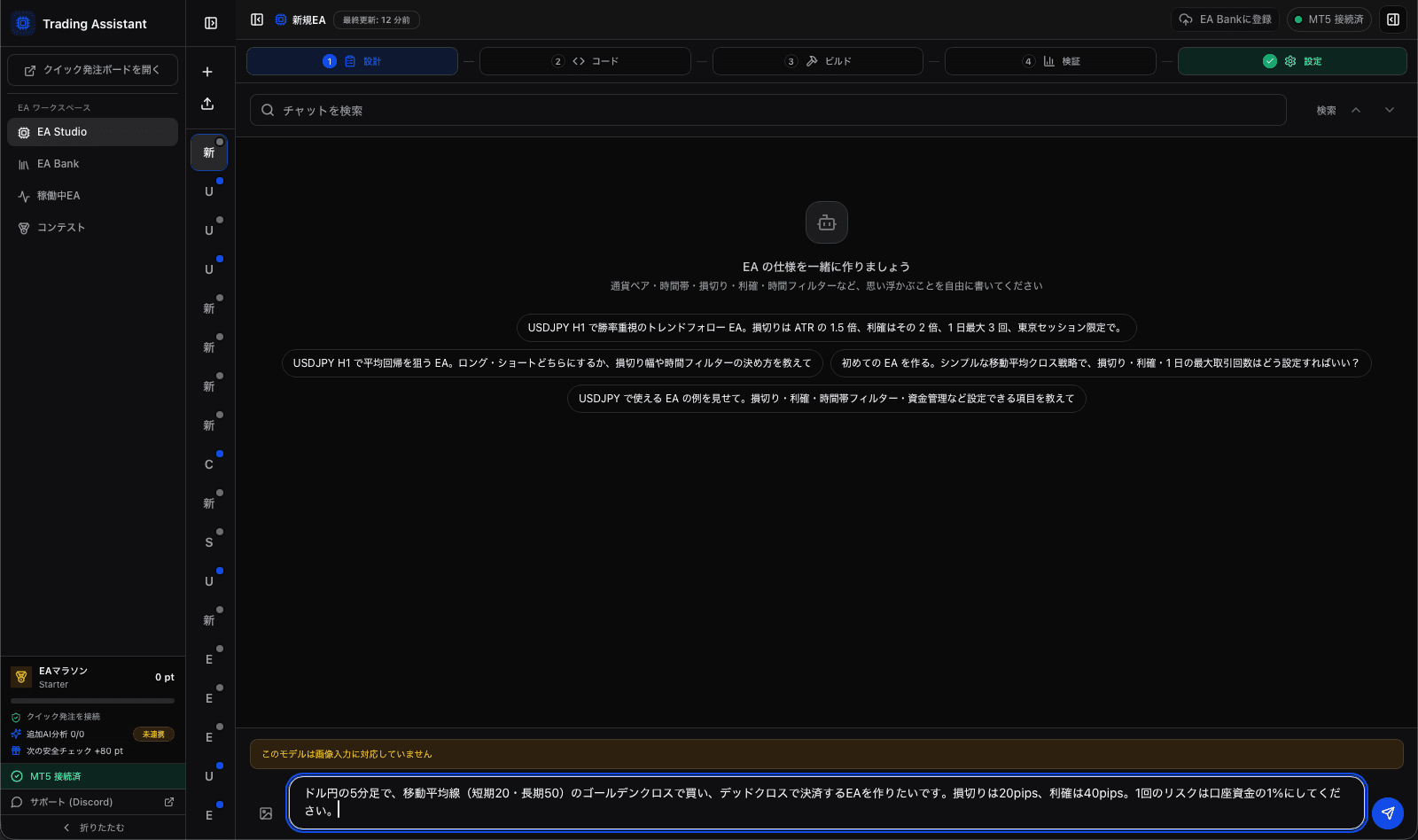
作りたい EA を日本語で伝える
中央のチャットに、作りたい戦略を言葉で書きます。最初から完璧でなくて構いません。たとえば次のように伝えます。
AI が内容を整理し、戦略のサマリーや「設計(Blueprint)」の変更案を返します。通貨ペア・ 時間足・エントリー条件・決済条件・損切り/利確などを、会話で少しずつ詰めていきます。
設計(Blueprint)を確認して適用する
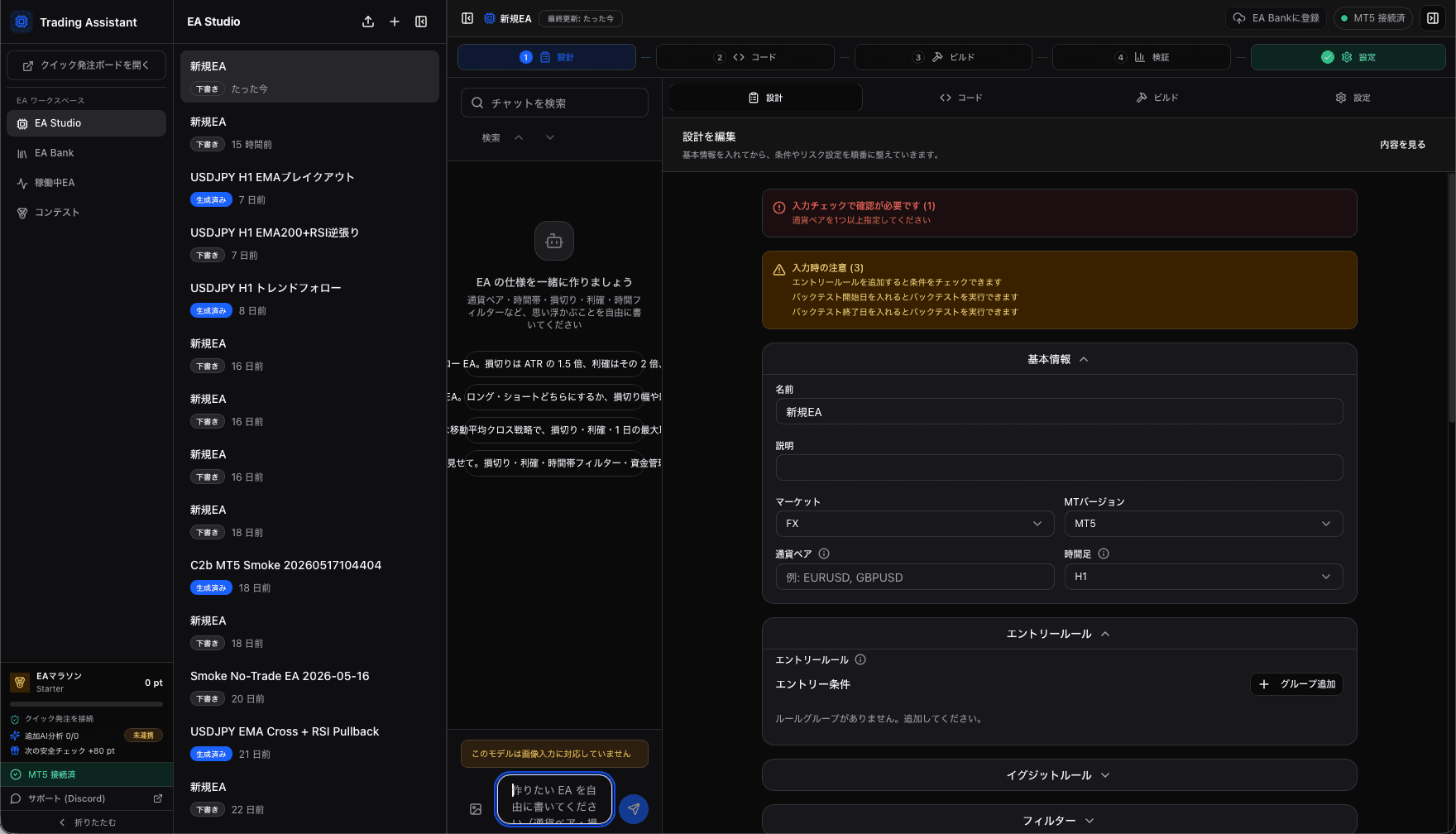
AI が戦略の変更案(差分)を提示したら、内容を確認して 適用 を押します。これで戦略仕様が更新され、ヘッダー上部のステップ表示の 設計 にチェックが付きます。
右側の詳細パネルで 設計 タブを開くと、通貨ペア・時間足・ねらい(トレンド/レンジ)・エントリー/決済ルール・ ロット・リスク制限などを自分でも確認・編集できます。
コードを生成する
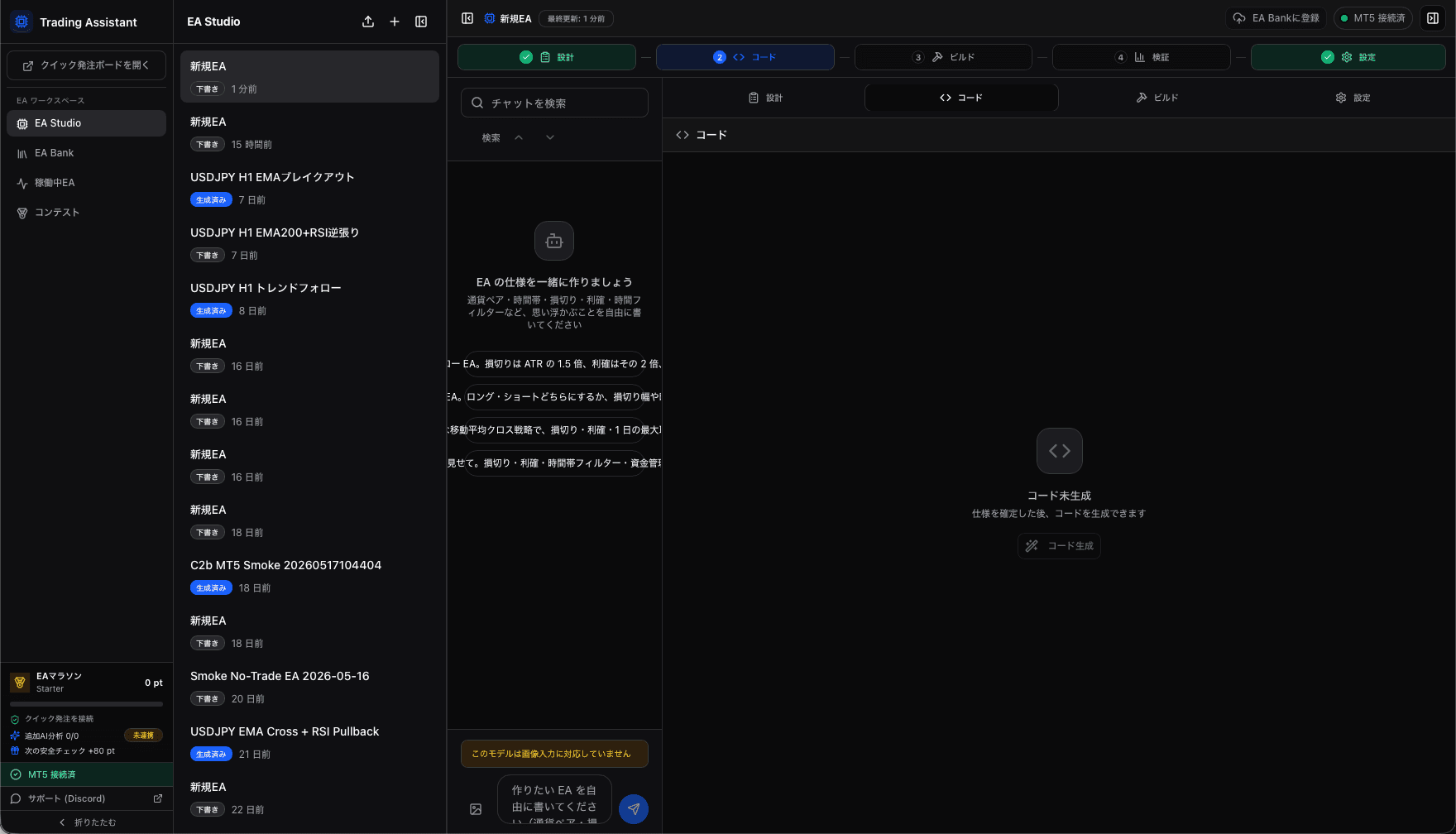
設計が固まったら、チャットで「コードを生成して」と伝えるか、詳細パネルの コード タブにある コードを生成 ボタンを押します。AI が設計をもとに MQL5 のソースコードを書き出します。
生成中は経過時間とステージが表示されます。完了すると、コードタブに生成された MQL5 が表示され、ステップ表示の コード にチェックが付きます。
ビルド(コンパイル)する
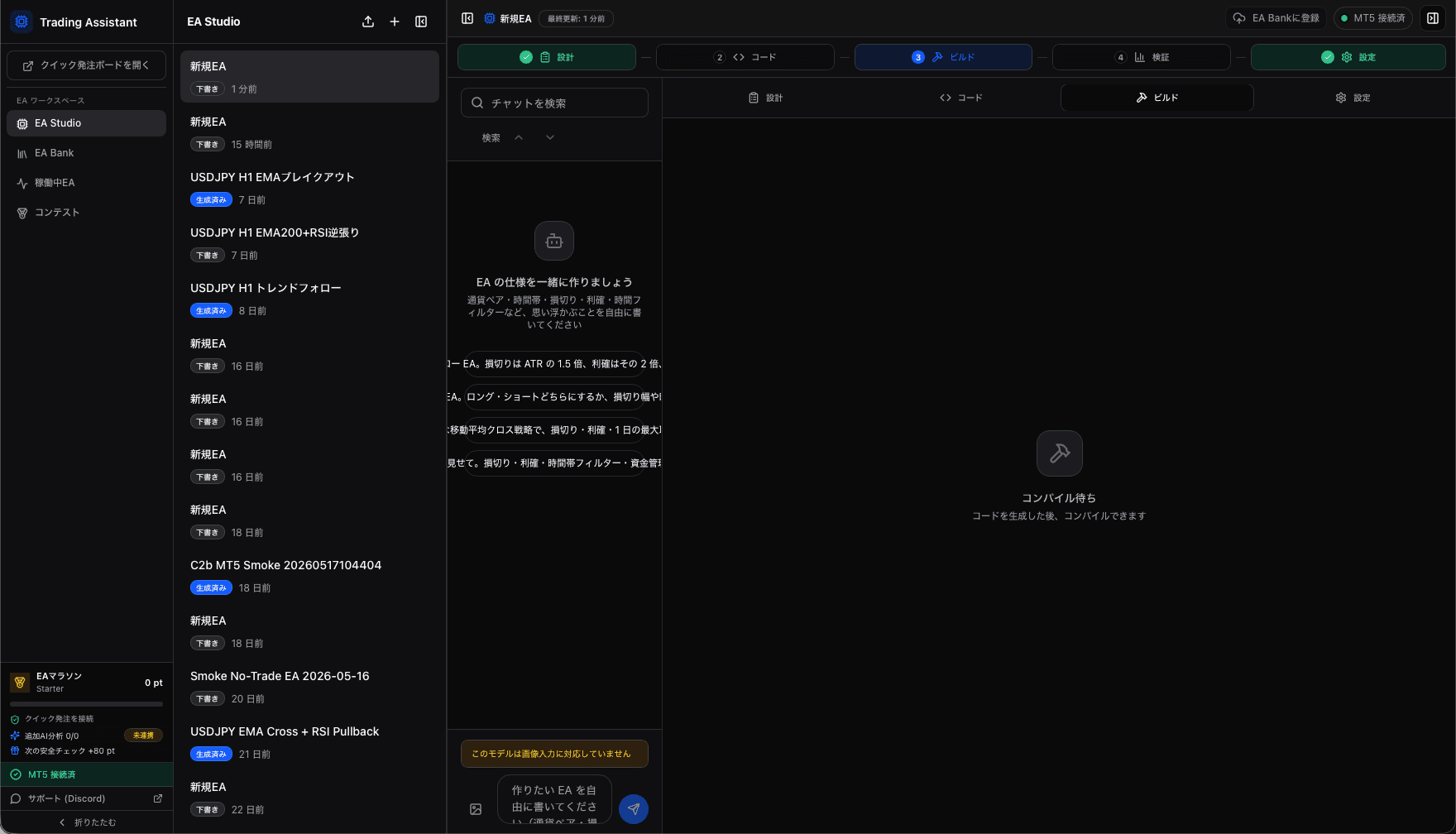
詳細パネルの ビルド タブを開き、書き出し先の MT5 を選んで ビルドを実行 を押します。MT5 上で MQL5 が コンパイルされ、実行ファイル(.ex5)が作られます。
成功すると緑色の結果が表示されます。エラーや警告が出た場合は、その内容をチャットに 伝えると AI が修正案を提案してくれます。
バックテストで検証し、AI に改善を相談する
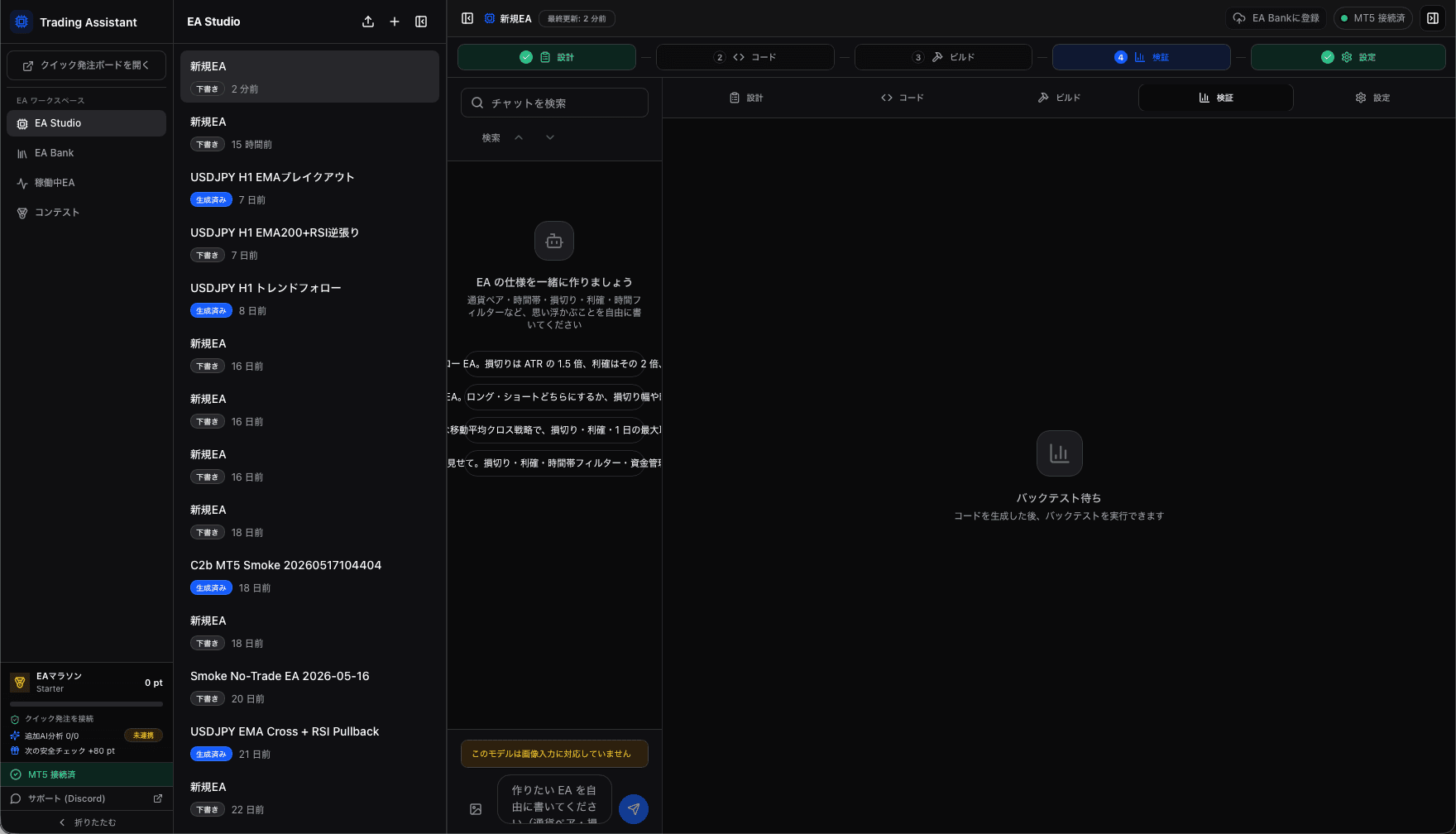
詳細パネルの 検証 タブで、通貨ペア・時間足・開始日/終了日を指定し、 バックテストを実行 を押します。MT5 の自動テストが走り、終わると成績(純損益・プロフィットファクター・最大ドローダウン・ 取引数・勝率など)が表示されます。
結果を見て、AIで改善案を相談 を押すと、成績の要約がチャットに送られ、AI が改善案を提案します。提案を適用して再生成・再テスト…と繰り返し、納得いくまで磨けます。
(任意)デモ口座で運用してみる
検証で良い結果が出たら、詳細パネルの 承認 タブで デモで承認 を選び、EA運用 タブから MT5 へ配置(デプロイ)できます。配置すると、選んだ口座で EA が稼働を始めます。
しばらくデモで動かして実際の成績を確認し、問題なければライブ運用や、EA Bank への登録(配布)へと進められます。
うまくいかないときは
つまずきやすいポイントをまとめました。解決しない場合は Discord で相談できます。
プログラミングの知識がないと使えませんか?
いいえ。EA Studio は AI と会話しながら作る前提の機能です。MQL5 を書く必要はありません。ただし生成結果をそのまま使うのではなく、バックテストやデモ運用で内容を確かめながら進めてください。
チャットを送っても返事が来ません。
AI を使う準備ができていない可能性があります。設定タブで API キーを保存するか、EAマラソンのクレジット(クイック発注を接続すると付与されます)が有効か確認してください。ウェルカム画面の「AI を使う準備」ステップでも状態を確認できます。
「コードを生成」が押せません / エラーになります。
コード生成にはエントリー条件が最低 1 つ必要です。チャットで売買条件を伝えるか、設計(Blueprint)タブでエントリールールを追加してから生成してください。
ビルドやバックテストが実行できません。
MetaTrader 5 が検出されていない可能性があります。MT5 を起動した状態で、ヘッダーの MT5 ステータスから「再検出」を実行してください。バックテストでは開始日・終了日の指定も必要です。
本当に勝てる EA がそのまま出てきますか?
EA Studio は戦略のアイデアを素早く形にして検証の入口まで運ぶための機能です。出てきた EA は必ずバックテストで成績を確認し、デモ運用で段階的に絞り込んでから実運用を検討してください。
MT4 でも使えますか?
現在の EA Studio は MT5 と MQL5 を前提にしています。MT4 向けの生成には対応していません。
機能の全体像を先に知りたい場合は EA Studio の紹介ページ、導入でつまずいた場合は Discord を使ってください。