導入したEAを、状態確認から停止まで同じ画面で見る。
「稼働中EA」(左のメニューでは「自分のEA」)は、アプリから導入したEAを確認する画面です。どの口座で動いているか、状態は正常か、直近の成績はどうか、停止やパラメータ変更が必要かを、MT5へ戻る前に整理できます。いまの Windows 版では、EA Studio で作った EA はアプリから口座で動かせないため、ここには並びません。MT5 で手で動かした EA も並びません。
- アプリから導入したEAを、作成元(「EA Bank」など)の表示つきで一覧にする
- 状態、残高、損益、取引数、最大ドローダウン、直近の決済をカードで確認
- 「停止」「パラメータ」「相談内容を確認」のボタンから、止める・設定を変える・相談の準備をする
- 「MT5と照合」で、EA からの報告が途絶えている EA を見つけられる(MT5 のチャートとは見比べない)
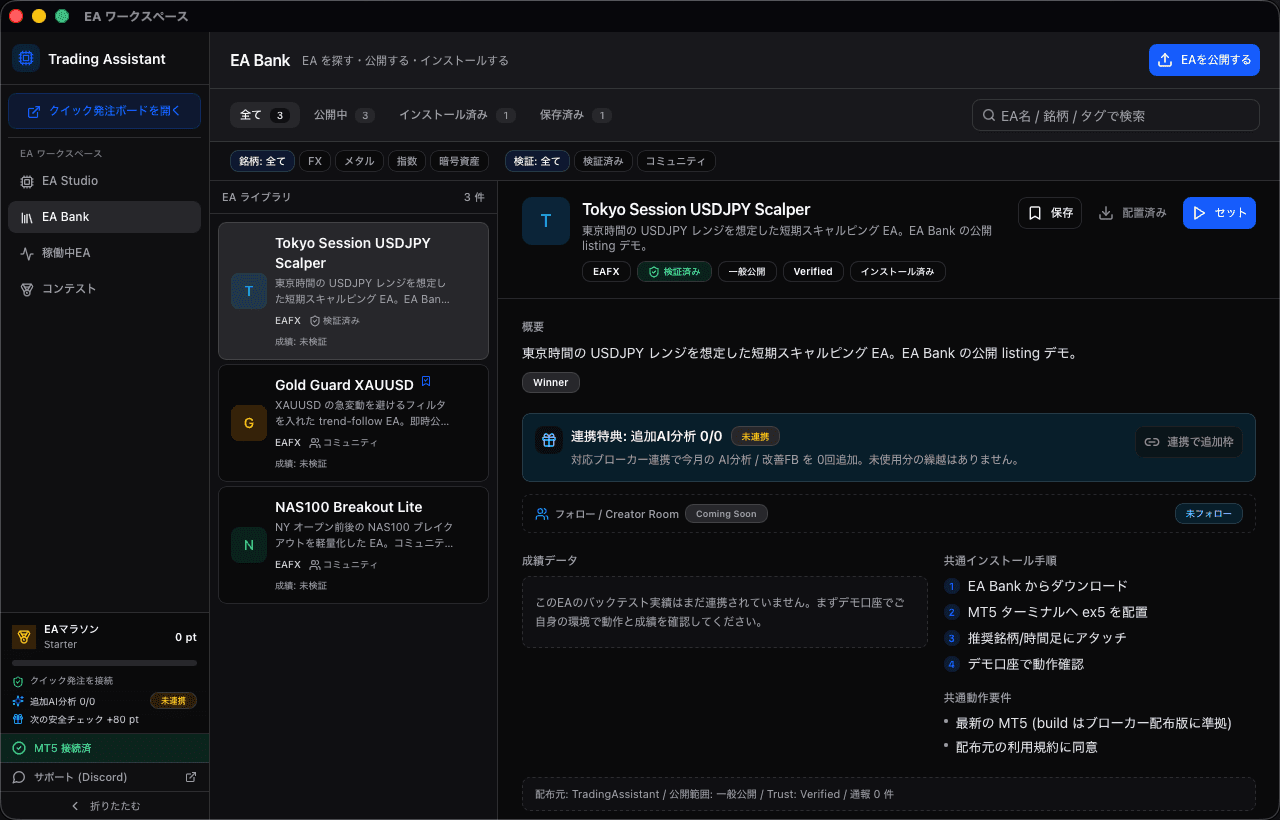
稼働中EAでは、作成元、状態、成績、停止、パラメータをひとつのカードで確認します。画像は以前の版の EAワークスペースの画面で、いまの版とはメニューやボタンの名前が違います。
このガイドが向いている人
EAワークスペースのどの機能を使う場面か、最初に確認できます。
EAをデモ運用している人
EA Bank から導入したEAの稼働状態と成績をまとめて確認したい人向けです。
入力値を調整したい人
ロットやしきい値など、対応EAのパラメータを確認・更新しながら検証を回したい人向けです。
安全に停止したい人
MT5 側の状態を確かめながら、止める操作と、止まったことの確認を分けて扱いたい人向けです。
始める前に確認すること
画面操作へ進む前に、必要な前提と範囲をそろえます。
EA Bank の「このMT5へ導入」からEAを動かしていること(いまの Windows 版では、EA Studio で作った EA はアプリから動かせません)
Desktop と MT5 が接続状態であること
最初の検証はデモ口座で行うこと
MT5 で手で動かした EA は、この画面の一覧には並ばないこと
画面で見るポイント
ボタン名だけではなく、何を確認してから次へ進むかをまとめています。
カードで現在の状態を読む
各EAのカードには、EA名と口座番号、状態、作成元、口座(ブローカー・サーバー)、開始の時刻、EAから最後に受信した時刻、残高、損益、取引数、最大ドローダウン、直近の決済がまとまります。
- 「稼働中」「稼働中(確認済み)」は、動いている目安
- 「停止確認待ち」「停止できていません」「MT5と記録が食い違っています」と出たら、MT5でEAが止まったかを確かめる。止まっていれば「MT5で止めたことを確認した」を押す
- 「応答が途絶えています」と出たら、MT5が起動していて、EAがチャートにあるか確かめる
報告が途絶えたEAを「MT5との違い」の欄で見る
「自分のEA」を開いたとき、右上の矢印のマークのボタン(マウスを合わせると「表示を更新」と出ます)を押したとき、「MT5と照合」を押したときに、アプリは、記録では稼働中なのに EA からの報告がしばらく途絶えている EA が無いかを確かめます。見つかると、「MT5との違い」の欄の「MT5で見つからないEA(記録では稼働中)」に出ます。MT5 のチャートと直接は見比べません。違いが無いときに「MT5と照合」を押すと、アプリにも「MT5のチャートとの突き合わせはしていません」と出ます。アプリが記録していない EA は、照合しても出ません。
- 「MT5で見つからないEA」に出るのは、EA からの報告が途絶えた EA。MT5 で止まっているとは限らない
- この欄に出た EA のカードは、一覧から外れる(EA からの報告がまた届けば、一覧に戻る)。欄も、次に「自分のEA」を開き直すか、「表示を更新」「MT5と照合」を押すと消える。欄が出たら、ほかの操作の前に、欄に出ている口座番号を控える
- 動かし直す前に、控えた口座番号の MT5 で、チャートに EA が残っていないかを確かめる(欄には EA の名前は出ず、作成元・口座番号・状態だけが出る)。残ったまま動かし直すと、同じ EA が重ねて動くおそれがある
- MT5 で手で動かした EA など、アプリが記録していない EA は、照合しても出ない。MT5 の画面で確かめる
パラメータ変更は対応EA中心
「パラメータ」から、いまの入力値を確かめ、変更できます。変更すると EA の再起動が入り、カードに再起動の結果が出ます。
- 表示された入力値だけを変更対象にする
- 再起動の結果が出たら「確認済みにする」を押す。それまで次の変更はできない
- すべてのEAのすべての入力値を、すぐに変えられるわけではない
止める操作と、止まったことの確認を分ける
「停止」を押すと、確認の画面のあと、EAに止める指示を送ります。アプリが止まったことを確かめられないときは、MT5でEAが外れたかを確かめてから「MT5で止めたことを確認した」を押します。これにより、MT5上の実際の状態とアプリ上の記録を混同しにくくします。
- 保有中の建玉と未約定注文は、自動では決済・取り消しされない。必要ならMT5で操作する
- 止めたあと、MT5でEAが外れたか確かめる
- 「アプリからは停止を確認できませんでした」と出たら、MT5でEAが外れてから「MT5で止めたことを確認した」を押す
稼働中EA管理の流れ
見る、更新する、必要なら調整する、止める、という順で状態を崩さず扱います。
EAワークスペースで「自分のEA」を開く
左のメニューの「自分のEA」を開きます。「すべて」「EA Bank」などで絞り込めます。
「MT5との違い」の欄が出ていないかを見る
「自分のEA」を開くと、アプリは、導入した EA から報告が届いているかを自動で確かめます。「MT5で見つからないEA」が出ていたら、ほかのボタンを押す前に、欄に出ている口座番号を控えて、MT5 で確かめます。出ていなければ、「表示を更新」や「MT5と照合」でいつでも確かめ直せます。
カードで状態と成績を見る
状態、残高、損益、取引数、最大ドローダウン、直近の決済を見て、続ける・変える・止めるを決めます。
必要に応じてパラメータ変更や停止へ進む
「パラメータ」で入力値を変えるか、「停止」で止めます。止めたあとは、MT5でEAが外れたかを確かめます。
つまずきやすい点
EAワークスペースでよく混同しやすい状態と、確認順をまとめます。
古い表示だけで判断している
MT5側のチャート変更やEA再起動後は、アプリ側の表示が古く見えることがあります。
対処
「MT5との違い」の欄が出ているときは、先に欄の口座番号を控えます(次に更新すると欄が消えるためです)。そのうえで「表示を更新」を押し、必要ならMT5のチャートも確かめます。
止める操作だけで完了したと思っている
止める操作のあとは「停止確認待ち」になり、MT5で実際に止まったかの確認が要ります。
対処
アプリに「EAを停止しました。」と出ないときは、MT5でEAが外れたことを確かめてから「MT5で止めたことを確認した」を押します。
MT5で手で動かしたEAも並ぶと思っている
この画面に並ぶのは、アプリから導入したEAです。MT5 で手で動かした EA は並びません。
対処
手で動かした EA が動いているかは、MT5 の画面で確かめます。
よくある質問
操作前に迷いやすい点を、このガイドの範囲に絞って整理しています。
EA Studio と EA Bank のEAは同じ画面で見られますか?
いまの Windows 版では、アプリから動かせるのは EA Bank のEAだけです。EA Studio で作った EA はアプリから口座で動かせないため、この画面には並びません。カードには「EA Bank」のような作成元の表示が付きます。
パラメータ変更は即時反映ですか?
対応EAでは変更できますが、変更すると EA の再起動が入ります。カードに出る再起動の結果を見て「確認済みにする」を押し、MT5側の状態も確かめてください。
停止ボタンを押せば安全に止まりますか?
止める指示は送れますが、最後はMT5で止まったかの確認が要ります。保有中の建玉と未約定注文は、自動では決済・取り消しされません。必要ならMT5で操作してください。
「相談内容を確認」は何をしますか?
EAと口座、確かめられた状態などをまとめた相談用の文を出します。「確認した内容をコピー」でコピーして、相談の窓口に貼り付けます。自動では送信しません。
次に見るページ
関連する EAワークスペースのガイド、セットアップ、機能紹介へ移動できます。
EA Bank の使い方
公開EAを MT5 へ導入する流れを見る。
EA Studio で EA を作る
AI との会話で、EA の設計とコードを作る流れを見る。
MT5 EA 管理の紹介ページ
EA管理機能の全体像を確認する。
MT5 EA が動かないとき
EA が動いているかを、EA Bank から入れた EA と EA Studio で作った EA に分けて確かめる。
導入や判断に迷ったらセットアップとDiscordへ戻れます
EAワークスペースは MT5 連携が前提です。接続で止まった場合はセットアップ手順を見直し、状況を Discord で相談できます。