このページが向いている人
検索でたどり着いた人が、自分の運用に合うかを短時間で判断できるように整理しています。
EA パラメータを日常的に調整する人
検証や運用調整で入力値を頻繁に変える場合、MT5 側の画面往復を減らしやすくなります。
複数チャートに EA を載せている人
どのチャートでどの EA が動いているかを把握しやすくなり、設定漏れや確認漏れを減らせます。
稼働確認まで短く回したい人
設定を変えた後の状態確認までアプリ上で追えるため、反映の手戻りを減らせます。
TradingAssistant でできること
単なる機能列挙ではなく、日常の MT5 実務でどの作業を短くできるかを軸にまとめています。
配置したEAを一覧化
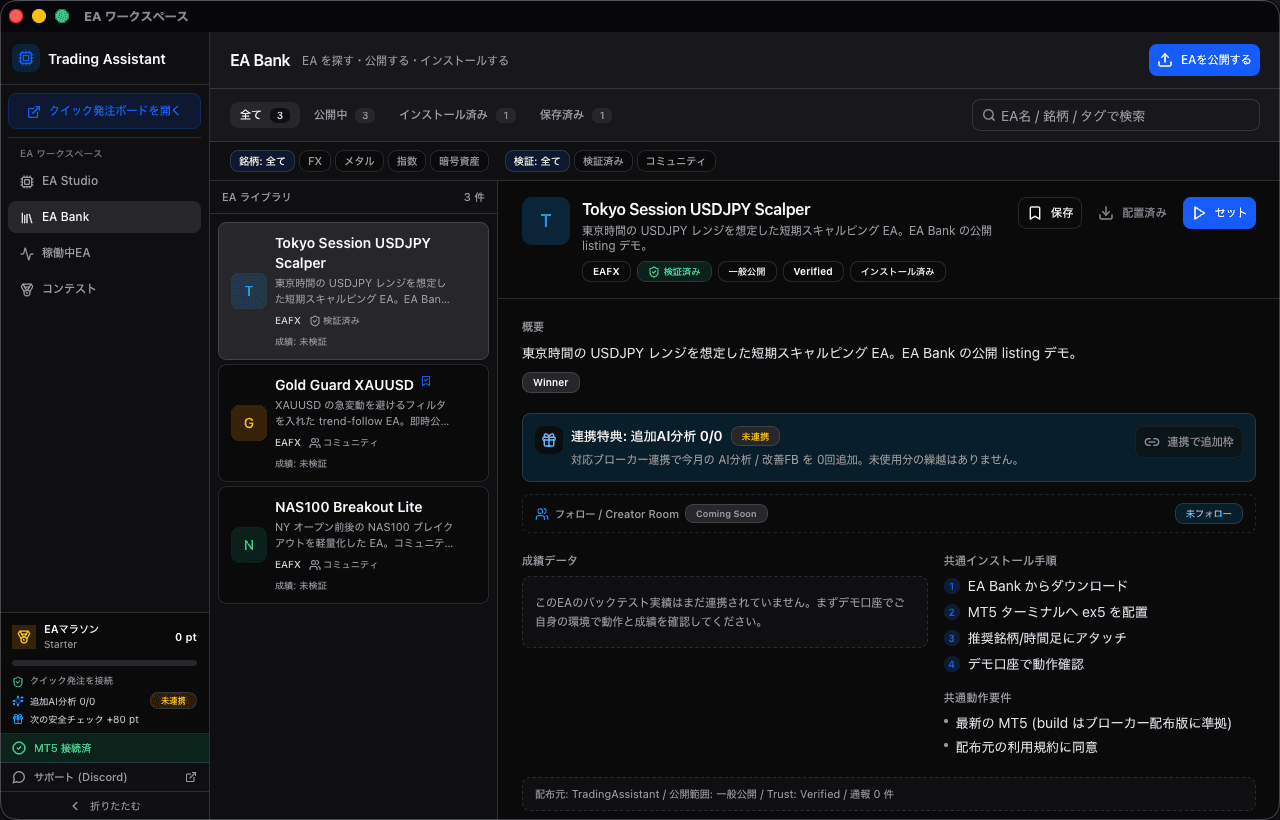
EA Studio / EA Bank から配置したEAを「稼働中EA」に集約し、どのEAがどの口座で稼働しているかをまとめて把握できます。
- 配置済みEA(自作・共有)を一覧で確認
- 口座ごとの稼働状態を見やすく整理
- すべて / EA Studio / EA Bank でフィルタ
パラメータ調整を GUI に寄せる
入力項目をアプリ側で編集できるため、EA のパラメータ変更をひとつの画面で進められます。
- 全パラメータを GUI から変更
- 設定値の確認と修正をまとめて実施
- 複数 EA の比較もしやすい
反映後の稼働状況を確認
設定変更後に稼働状態をそのまま確認できるため、MT5 へ戻って再確認する回数を減らせます。
- 稼働状況をリアルタイムに把握
- 異常系の切り分けをしやすい
- 複数口座管理ページとも行き来しやすい
EA運用管理の進め方
導入後は、配置、パラメータ調整、稼働確認の 3 段階で日々の運用を回せるようになります。
EA Studio / EA Bank からEAを配置する
EA Studio で作ったEA、または EA Bank の共有EAをデモ/本番口座へ配置すると、「稼働中EA」に一覧化されます。
必要なパラメータを変更する
変更したい EA を選び、アプリ側の GUI からパラメータを更新して反映させます。
稼働状況と口座状態を確認する
変更後の EA 状態と口座側の反応を追い、必要に応じて複数口座ページや注文画面へ移動します。
よくある質問
導入前によく迷う点を、このページのテーマに合わせて絞って整理しています。
EA の再コンパイルもできますか?
このページで案内しているのは、接続済み EA の検出、パラメータ変更、稼働確認です。コード修正や再コンパイルそのものではなく、運用中の設定管理を速くする用途に向いています。
どのようなときに便利ですか?
入力値を細かく調整しながら検証や実運用を回しているとき、複数チャートを開き直す手間を減らしやすくなります。
複数口座の EA も同時に管理できますか?
はい。TradingAssistant は複数口座運用を前提にしており、口座ごとに接続した EA を横断して確認できます。
接続前に確認することはありますか?
Windows アプリを起動し、MT5 にログインしておけば接続できます(EA の手動設置や WebRequest 設定は不要)。詳細は `/docs` のセットアップガイドにまとめています。
次に見るページ
導入手順、関連機能、製品全体の説明へそのまま移動できる内部リンクを置いています。
セットアップガイド
ダウンロードから直接接続までを確認する。
MT5 複数口座管理
複数ブローカー・複数口座の監視と比較を 1 画面で進めるためのページ。
MT5 ワンクリック注文
裁量注文と一括クローズを短い操作で回したい人向けのページ。
MT5 EA をAIで自作
MQL5を書かずにチャットからEAを生成し、バックテストまで1画面で進めるページ。
ホームの EA エコシステム紹介
製品全体の中での位置づけを確認する。
まずはアプリ導入と MT5 接続まで進めれば使い始められます
導入は `無料ダウンロード` と `/docs` で回収し、判断に迷う場合は Discord で相談できます。