作ったEAをイベントへ出し、報酬と検証の流れを追う。
コンテストは、対象EAを1つ選んでイベントへ参加し、ランキングや参加状態を追うための画面です。EAマラソンは、接続やEA作成の行動に応じてポイントとAIクレジット(AI レビュー・分析用)を確認する画面です。どちらもEA作成を続けるための補助導線として使います。
- コンテストは募集中、開催中、結果発表済みのタブで確認
- 参加するときは、対象コンテストの条件に合うEAを1つ選ぶ
- 右側の詳細で、ルール、ランキング、自分の参加状況を確認
- EAマラソンで接続ミッション、ポイント、AIクレジット残高を見る
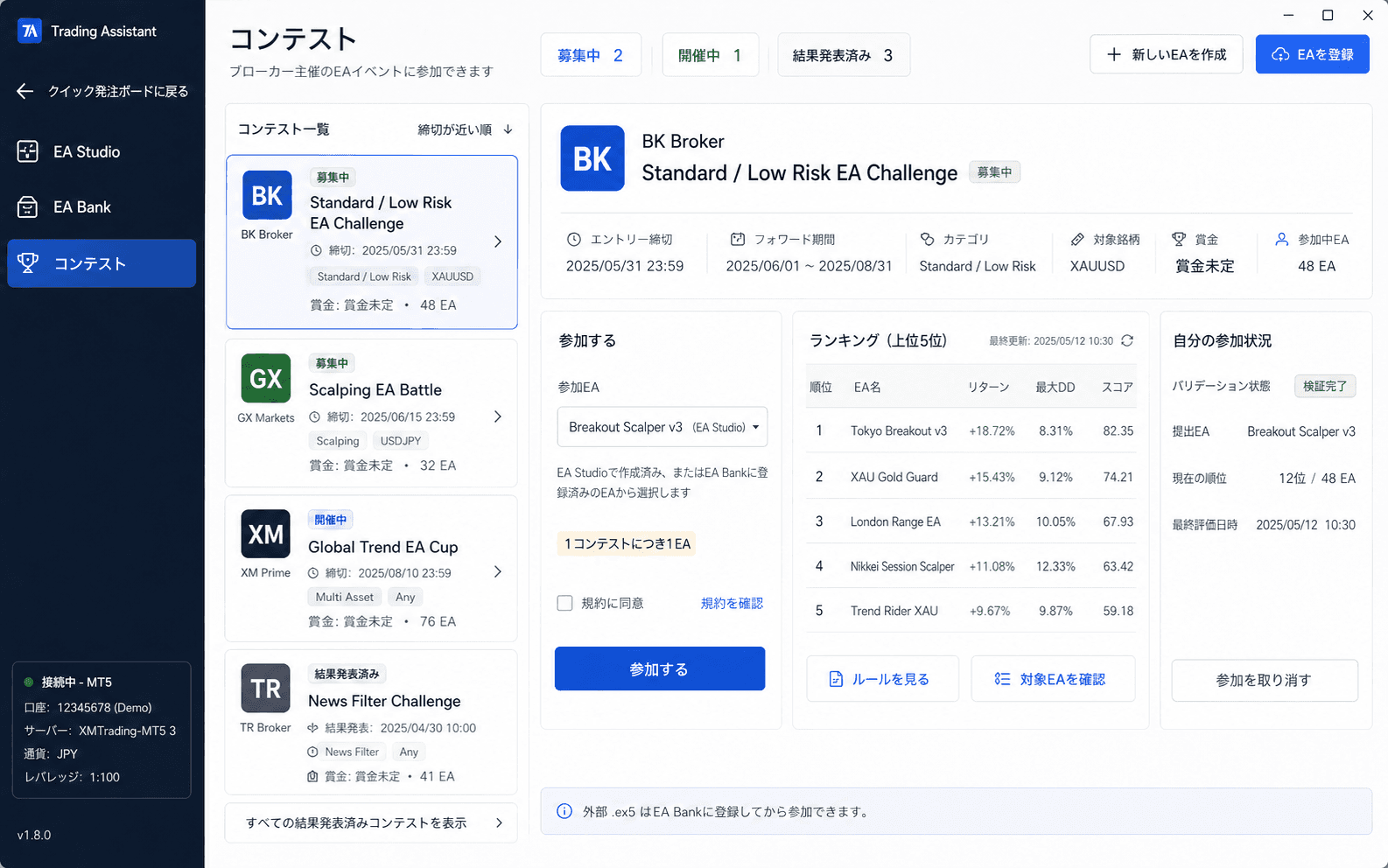
コンテストはイベント一覧と詳細を分け、参加EA、ルール、ランキング、自分の状態を確認できます。画像は以前の版の画面です。
このガイドが向いている人
EAワークスペースのどの機能を使う場面か、最初に確認できます。
EAコンテストに参加したい人
作ったEAや登録済みEAを、募集条件に合うイベントへ出したい人向けです。
自分の参加状態を追いたい人
募集中、開催中、結果発表済みを切り替え、ランキングや自分のエントリーを確認したい人向けです。
AIクレジットを確認したい人
EAマラソンの接続ミッションや、AI レビュー・分析に使えるAIクレジット残高を見たい人向けです。
始める前に確認すること
画面操作へ進む前に、必要な前提と範囲をそろえます。
TradingAssistant Desktop にログインしていること
EA Studio で作成済み、または EA Bank に登録済みの対象EAがあること
コンテストの対象通貨、ブローカー、期間、ルールを確認できること
AIクレジット報酬を見る場合は、クイック発注接続などのミッション状態を確認できること
画面で見るポイント
ボタン名だけではなく、何を確認してから次へ進むかをまとめています。
コンテストはステータス別に見る
コンテスト画面は、募集中、開催中、結果発表済みのタブでイベントを分けます。参加できるもの、運用中のもの、結果確認だけのものを混同しないためです。
- 募集中: エントリー操作の対象
- 開催中: 参加状態とランキング確認の対象
- 結果発表済み: 結果と振り返りの対象
参加は、条件に合うEAから1つ選ぶ
イベント参加では、条件に合うEA候補から1つを選びます。EA Studio / EA Bank の流れで管理されているEAを使います。いまの Windows 版では、EA Studio で作った EA を出すときは、MetaEditor で作った EA ファイル(.ex5)を、提出の画面の「ファイルを選択」から選びます。
- コンテストごとの対象条件に合うEAだけを選ぶ
- 1コンテストにつき1EAの前提で扱う
- 参加前にルールと同意項目を確認する
右側の詳細でランキングと参加状況を確認する
右側の詳細には、コンテスト概要、締切、対象カテゴリ、ルール、ランキング、自分の参加状況がまとまります。
- ランキングだけでなく自分の状態も確認する
- 詳細ルールは必要時に開く
- ブローカー主催/対象条件を見落とさない
EAマラソンはAIレビュー・分析の補助導線
EAマラソンでは、接続ミッション、ポイント、次アクション、AIクレジット残高を確認できます。クレジットは AI レビュー・分析に使います。EA Studio での EA 開発は、この PC の Claude Code(または Codex)をご自身のアカウントでログインして使うため、クレジットは使いません。
- 初回接続ミッションの付与状態を見る
- 次アクションと獲得ポイントを確認する
- AIクレジット残高を AI レビュー・分析の残高として確認する
コンテスト参加と報酬確認の流れ
EAを用意してから、参加条件を確認し、イベントへ出し、結果と報酬を追います。
EA Studio または EA Bank で対象EAを用意する
EA ファイルまで作った EA、または公開/登録済みの EA を用意します。いまの Windows 版では、提出する EA ファイルは、MT5 に付いている MetaEditor で作ります。条件に合うEAがない場合は先にEA Studioへ戻ります。
コンテスト一覧で募集中イベントを見る
ブローカー、締切、カテゴリ、条件を確認し、参加したいコンテストを選びます。
条件に合うEAを選んでエントリーする
条件に合うEAを1つ選び、ルールと同意項目を確認して参加します。
開催中は参加状態とランキングを確認する
自分の参加状態、ランキング、結果を追い、必要ならEA Studioで改善の材料にします。
EAマラソンでクレジットと次アクションを見る
AIクレジット残高、ミッション、次アクションを見て、次のEA作成や改善に進みます(EA の開発自体はクレジットを使いません)。
つまずきやすい点
EAワークスペースでよく混同しやすい状態と、確認順をまとめます。
対象EAが候補に出ない
コンテスト条件に合わない、EA ファイルの作成や登録が済んでいない、参加対象として読み込めない場合は候補に出ません。
対処
EA Studio / EA Bank 側で、EA ファイル、登録、対象通貨、公開/付与状態を確認します。
ルールを読まずに参加する
ブローカー、期間、対象カテゴリ、DD条件などを見落とすと、結果の解釈がずれます。
対処
参加前にルール概要と同意項目を確認し、不明な点はDiscordで確認します。
報酬画面を課金ページとして読む
EAマラソンはEA作成を続けるためのポイント/AIクレジット確認導線であり、購入ページではありません。
対処
次アクション、付与状態、AIクレジット残高を見る画面として使います。
よくある質問
操作前に迷いやすい点を、このガイドの範囲に絞って整理しています。
コンテストへ直接 .ex5 をアップロードできますか?
主導線は、EA Studio や EA Bank で管理されている対象EAから選ぶ流れです。いまの Windows 版では、EA Studio で作った EA は、MetaEditor で作った EA ファイル(.ex5)を提出の画面で選んで出します。
1つのコンテストに複数EAを出せますか?
現行の説明対象では、1コンテストにつき1つのEAを選ぶ前提です。
EAマラソンのAIクレジットは何に使いますか?
AI レビュー・分析(バックテストのAIレビューや市場分析など)に使う残高として確認します。EA Studio での戦略相談、コード生成、改善相談は、この PC の Claude Code(または Codex)をご自身のアカウントでログインして行うため、クレジットは使いません。
コンテストはEA Bankの中心機能ですか?
いいえ。EA Bankは公開EAの発見、保存、MT5への導入、公開が中心で、コンテストは任意イベントとして扱います。
次に見るページ
関連する EAワークスペースのガイド、セットアップ、機能紹介へ移動できます。
EA Studio で EA を作る
コンテストへ出すEAの設計とコードを作る流れを見る。
EA Bank の使い方
EAの保存、MT5への導入、公開の流れを見る。
稼働中EAの管理
導入したあとの状態確認と停止の流れを見る。
MT5 EAをAIで自作
EA Studio の機能紹介ページへ移動する。
導入や判断に迷ったらセットアップとDiscordへ戻れます
EAワークスペースは MT5 連携が前提です。接続で止まった場合はセットアップ手順を見直し、状況を Discord で相談できます。