EAは、書くより
話して作る時代へ。
EA Studio なら、戦略の思いつきを日本語で話すだけ。AI(Claude Sonnet 4.6)が設計を整理し、 MQL5 を生成、ビルド・バックテスト・AIレビューまで同じ画面でつなぎます。複数口座の監視と ワンクリック注文も同じアプリに。MT5 への接続は EA設置不要(MTClientLess の直接接続)です。
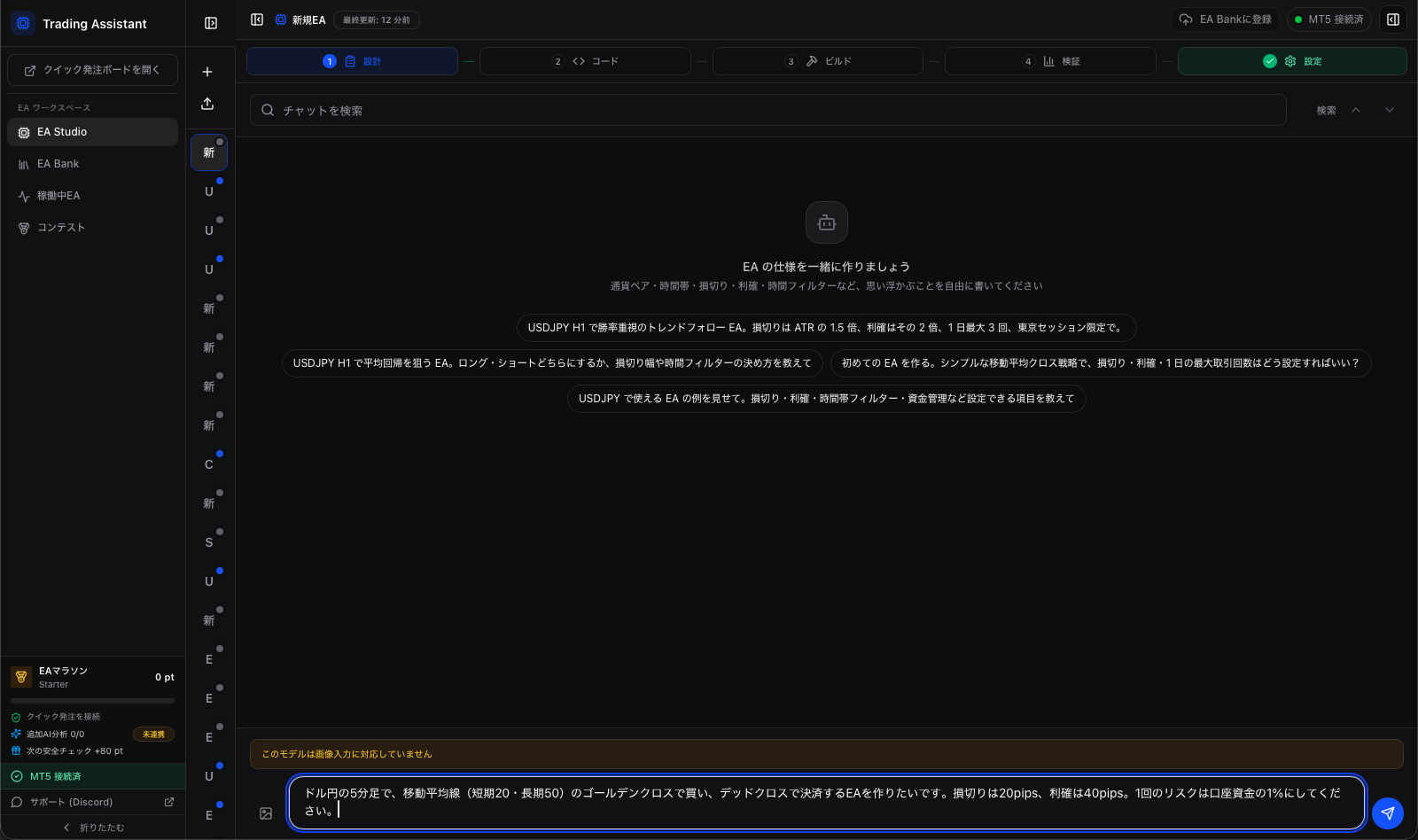
日本語でAIと会話 → 設計・コード・ビルド・検証を1画面で(EA Studio)
こんな運用に向いています
- MQL5を書かずに、自分のアイデアをEAにして試したい
- MT5にEAを設置する手間なく、すぐ接続して使い始めたい
- 複数口座・複数ブローカーを1つのアプリでまとめて監視・操作したい
- 共有されたEAをフォロー&ワンクリックで配置して使いたい
- 裁量の発注と一括決済を、最小の操作数で回したい
チャットで戦略を相談 → AI が MQL5 を生成 → MetaEditor でビルド → バックテスト。下のレポートは EA Studio で実際に作った XAUUSD(ゴールド)H1・ロング専用戦略の検証結果です。最初の2回は失敗 (PF 0.17 → さらに悪化して 0.15)、AI が原因を言い当てて戦略を全面的に作り直し、PF 1.68 に到達しました。うまくいかない案も“すぐ捨てて次”を試せるのが、手書き MQL5 にはないスピードです。
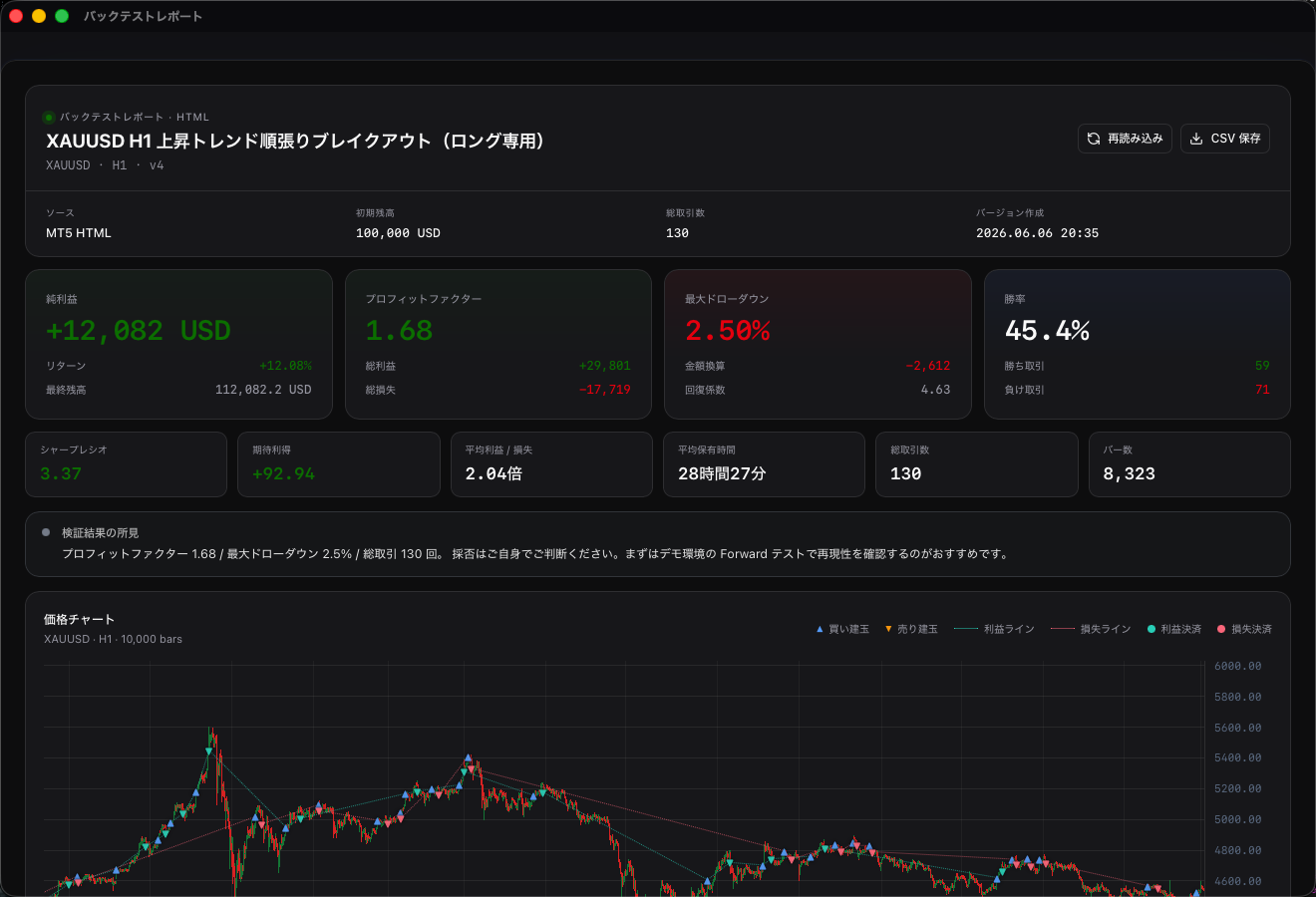
EA Studio で生成→検証した XAUUSD(ゴールド)H1 ロング戦略のバックテストレポート(参考値)
※ XAUUSD・H1・2025-01-01〜2026-05-31 の過去データ上のバックテスト参考値です。将来の成績を保証する ものではありません。アプリはEAの合否を強制せず、PF/DD は参考値として表示するだけです。実運用前に デモ環境でのフォワード確認を推奨します。投資助言ではありません。
MQL5が書けなくても、AIと話せばEAになる
EA Studio なら、戦略の思いつきを日本語で話すだけ。AIが設計を整理し、MQL5コードを生成し、ビルド・バックテスト・AIレビューまで同じ画面でつなぎます。
会話するだけで、EAが形になる
「ドル円5分足で、移動平均のゴールデンクロスで買い、デッドクロスで決済。損切りは20pips、利確40pips、 1回のリスクは口座資金の1%」——そんな自然な日本語から始められます。担当する AI は Claude Sonnet 4.6。 設計 → コード → ビルド → 検証の4ステップを行き来しながら、気になった条件をその場で言い直して作り直せます。 生成結果はそのまま信用せず、バックテストとデモ配置で段階的に絞り込む前提です。
- 日本語チャットで戦略を相談 → AIが設計に落とし込む(担当: Claude Sonnet 4.6)
- 設計 → MQL5生成 → MetaEditorビルド → バックテスト → AIレビューを1画面で連結
- 気になった条件はその場で言い直し、失敗込みで素早く試行回数を稼げる
- 納得した戦略はデモ口座へ配置してフォワード確認、EA Bank へ共有も可能
- アプリは固定の合否ゲートを持たず、PF/DD は参考指標として表示するだけ
左ナビ=EA Studio / EA Bank / 稼働中EA / コンテスト。日本語で戦略を伝える(EA Studio)
生成EAのバックテスト:PF1.68・最大DD2.50%・130取引(XAUUSD H1・過去データ上の参考値)
※ 過去データ上の参考値です。将来の成績を保証しません。
口座を切り替える時間を、ゼロに近づける
クイック発注ボードは、複数ブローカー・複数口座を横断表示。発注・一括決済・監視を1つの画面に集約し、MT5を何度も開き直す往復を減らします。
複数口座を、1つのアプリでまとめて見て・動かす
左に発注パネル、右にサイドパネル6タブ。残高・有効証拠金・含み益、保有中の建玉、入場遅延やスリップまで ひと目で把握できます。複数口座を運用していても、画面を行き来せずに「今どこがどうなっているか」が分かる—— 監視と判断のスピードがそのまま変わります。
- 複数ブローカー・複数口座を1画面で横断表示(MT4/MT5のEA連携)
- 残高・有効証拠金・証拠金維持率・含み損益をリアルタイム更新
- サイドパネル6タブ=建玉・取引履歴・口座情報・気配値・AI支援・接続
- 口座ごとにMT5を開き直す往復を削減
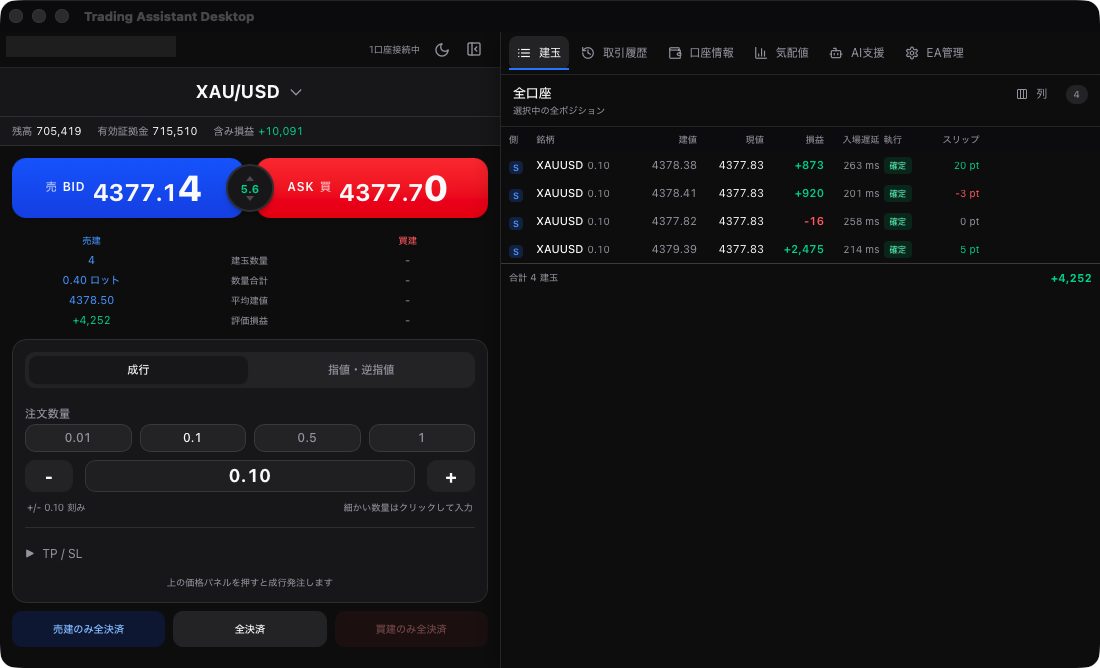
発注・一括決済・サイドパネル6タブの監視を1つの画面に(クイック発注ボード)
右上の「EA を開く」ボタンから、別ウィンドウで EA ワークスペース(EA Studio / EA Bank / 稼働中EA など)へ移動できます。
見たい情報は、右パネルで切り替えるだけ
クイック発注ボード右側の6タブで、口座まわりの確認は完結します。
建玉
保有ポジションの建値・現在値・損益を一覧。入場遅延やスリップも見えるので、約定品質まで把握できます。
取引履歴
確定済みトレードと損益サマリーを振り返り。今日/1週間/1ヶ月/全期間で勝敗の傾向を確認できます。
口座情報
残高・有効証拠金・証拠金維持率・リスク余力をまとめて表示。余力確認の往復を減らせます。
気配値
対象シンボルのBid/Ask・スプレッド・値動きを監視。発注前の状況確認をその場で。
AI支援
必要なときだけ、口座・建玉・履歴・チャートをAIに渡してレポート化。既定オフの任意機能です。
接続
各口座の接続状態とブリッジの稼働をチェック。つながりの不安をすぐ解消できます。
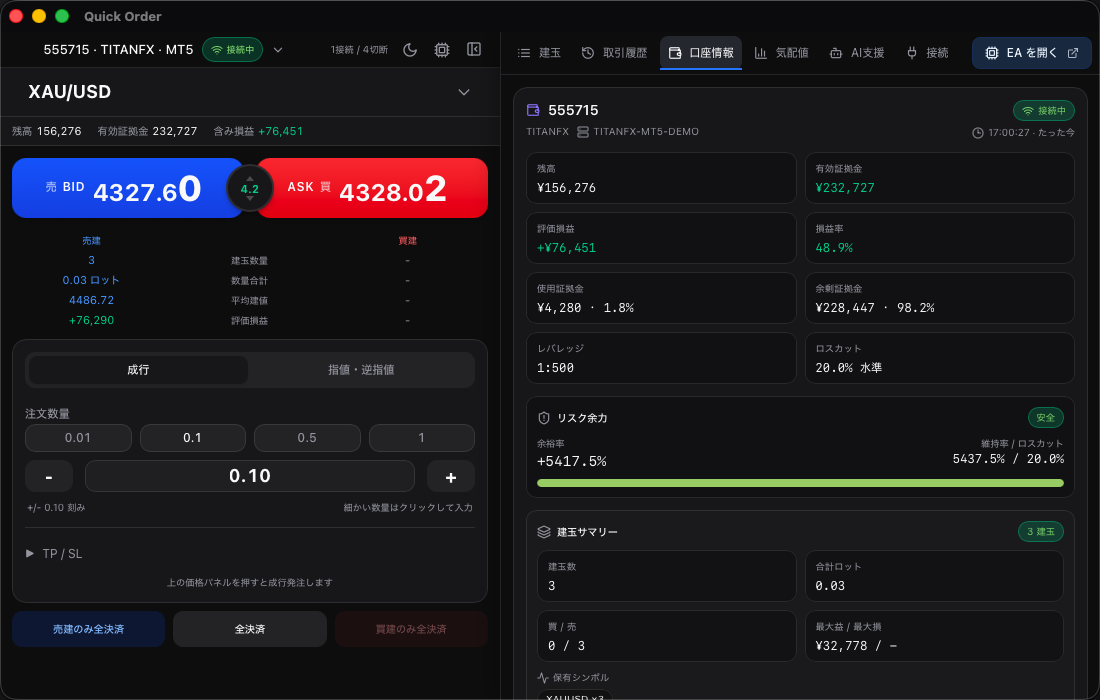
口座情報タブ:残高・有効証拠金・維持率・リスク余力
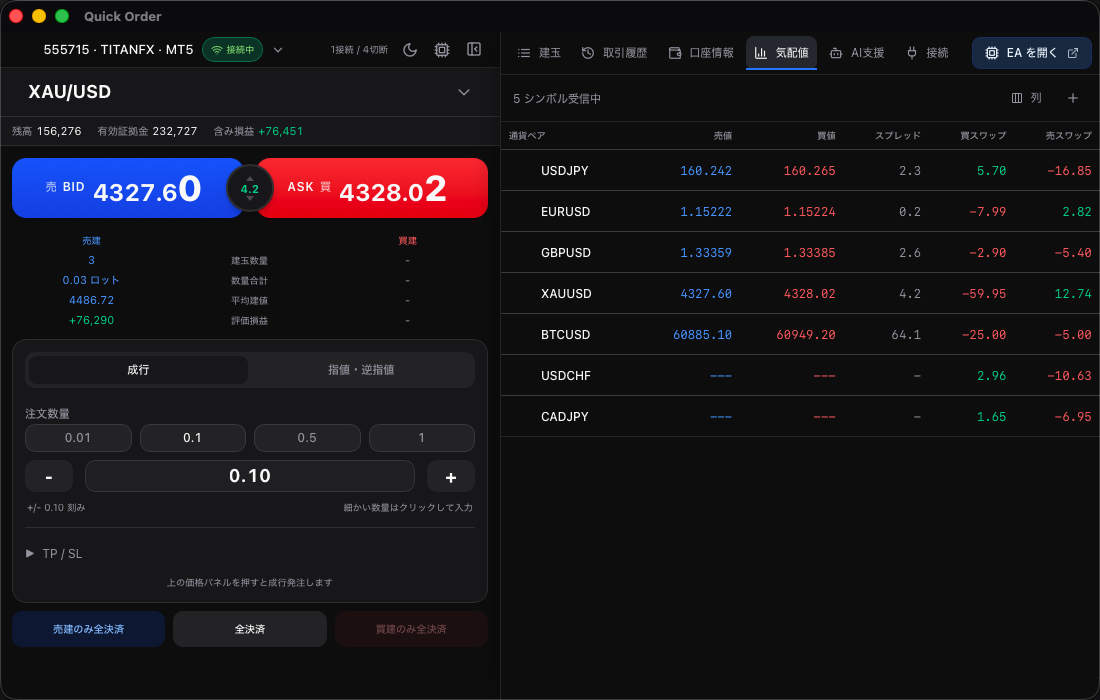
気配値タブ:Bid/Ask・スプレッド・値動きを監視
作ったEAも、共有されたEAも、同じ場所から運用へ
EA ワークスペースには、共有EAライブラリ「EA Bank」と、配置したEAを管理する「稼働中EA」が揃っています。気に入ったEAをワンクリックで配置し、稼働状況はアプリから確認・停止・パラメータ更新。
EAを“作る・配る・運用する”がひと続きになる
EA Bank では、公開されている共有EAをフォローして、バックテスト概要を見比べてから、デモ/本番口座へ ワンクリックで配置できます。配置したEAは「稼働中EA」に集まり、状態確認・停止・パラメータ更新まで アプリ側で完結(旧「EA管理」はこの「稼働中EA」へ統合されました)。自分で EA Studio から作ったEAも、 ここに並べて同じように運用管理できます。「使う・配る・運用する」が分断されず、ひと続きになります。
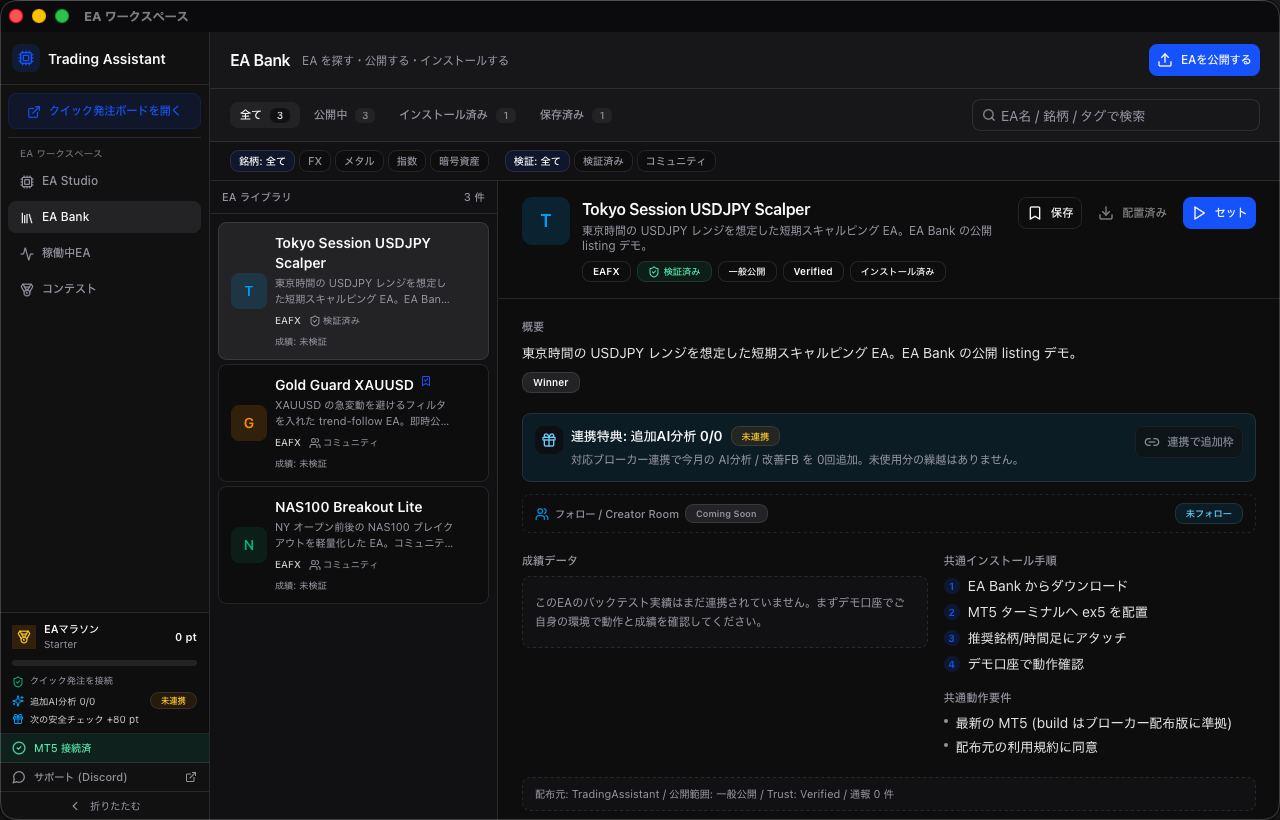
共有EAをフォロー&ワンクリックで配置。バックテスト概要も確認(EA Bank)
EA Bank(共有ライブラリ)
公開されている共有EAをフォローし、バックテスト概要(参考値)を見比べてから、デモ/本番口座へワンクリックで配置できます。EA Studio で作ったEAを EA Bank へ共有することも可能です。
- 共有EAをライブラリで一覧・検索
- フォローして手元にストック
- バックテスト概要(参考値)を見てから採用を判断
- デモ/本番口座へワンクリック配置
稼働中EA(運用管理・旧「EA管理」の後継)
配置したEAの稼働状況をアプリから確認し、停止・再開・パラメータ更新までアプリ側で操作できます。自作EAと共有EAを同じ画面で運用管理できます。
- 配置済みEAの稼働状況をまとめて確認
- 停止・再開・パラメータ更新をアプリ側で操作
- 自作EAと共有EAを同じ画面で運用管理
- 旧「EA管理」を EA ワークスペースの「稼働中EA」へ統合
迷う時間を、クリック数ごと削る
成行・指値・逆指値・ストップリミットに対応。ロットプリセットとTP/SL事前設定で、判断後の発注を最短手数に。撤退も一括クローズでまとめて。
判断の後は、最小の操作で執行・撤退
価格パネルを押すだけで成行発注。ロットは 0.01〜1 のプリセットでワンタップ切り替え、TP/SL は 事前にセット。出口は「全決済」「買建のみ全決済」「売建のみ全決済」をワンクリック。相場急変でも、 操作の手数を増やさずに対処できます。
- 成行・指値・逆指値・ストップリミットに対応
- ロットプリセット(0.01/0.1/0.5/1)と TP/SL の事前設定
- 全決済/買いのみ/売りのみの一括クローズ
- 複数口座運用でも操作フローを揃えやすい
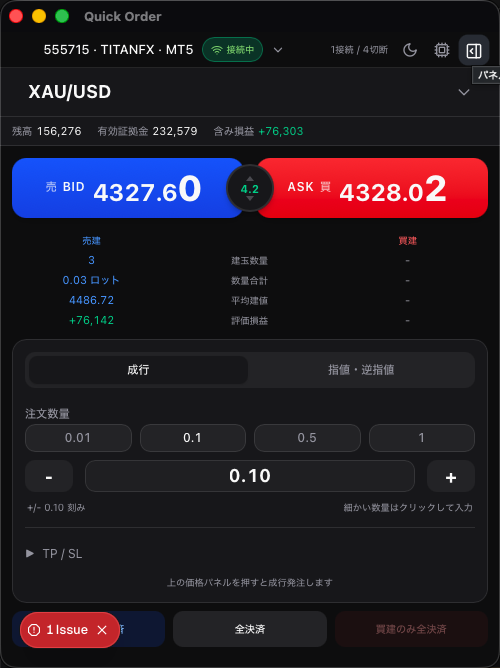
ワンクリック発注と、片側/全決済の一括クローズ(クイック発注ボード)
EA設置不要。ダウンロードして、つないで、使い始める
MT5 に EA を手動で設置する必要はありません。MTClientLess でアプリが MT5 に直接接続し、必要な制御はアプリが自動で用意します。
無料ダウンロード
デスクトップアプリをインストール。クイック発注ボードと EA ワークスペースの2ウィンドウ構成です。
MT5を起動してログイン
MT5を起動して口座にログインするだけ。EAの手動設置やMetaEditorの設定は不要です(複数口座も同様)。
アプリから直接接続して運用開始
アプリの案内で直接接続(MTClientLess)。必要な制御はアプリが自動で用意し、監視・発注・EA運用まで始められます。
料金は、アプリ本体は無料
使い始めるのにお金はかかりません。任意機能と報酬の仕組みも正直にまとめています。
アプリ本体は無料
デスクトップアプリのダウンロード・利用に費用はかかりません。複数口座監視・発注・EA運用の主機能は無料で使えます。
AI分析は任意・既定オフ
必要なときだけ使う任意機能です。利用にはご自身の API キー、またはクレジットが必要です。
EAマラソンはクレジット制(無料)
EAマラソンはクレジット報酬の仕組みで、利用自体は無料です。獲得したクレジットは AI 機能などに充てられます。
あなたの使い方から、詳しく読む
検索意図ごとに、誰向けか・導入後どう使うかを整理したページを用意しています。
導入前のFAQ
EA作り、AIの位置づけ、料金、接続の前提を正直にまとめました。
プログラミングできなくてもEAを作れますか?
はい。EA Studio では日本語でAI(Claude Sonnet 4.6)と相談しながら設計し、MQL5 コードの生成・MetaEditor ビルド・バックテストまで進められます。生成結果はそのまま信用せず、バックテストとAIレビュー、デモ配置で段階的に確認する前提です。
バックテストのPF1.68は誰でも出せますか?
いいえ。あれは XAUUSD(ゴールド)H1・特定期間(2025-01-01〜2026-05-31)の過去データ上で実際に作れた一例で、最初は失敗(PF 0.17→0.15)も経ています。将来の成績を保証するものではなく、戦略・期間・相場により結果は変わります。アプリはEAの合否を強制せず、PF/DD は参考値として表示するだけです。実運用前にデモでのフォワード確認を推奨します(投資助言ではありません)。
AI分析は必須ですか?費用はかかりますか?
任意機能で既定オフです。必要なときだけ口座・建玉・履歴・チャートを AI に渡してレポート化します。利用にはご自身の API キー、またはクレジットが必要です。複数口座監視・発注・EA運用は AI 分析なしで使えます。
EAマラソンとは何ですか?お金がかかりますか?
EAマラソンはクレジット報酬の仕組みで、利用自体は無料です。獲得したクレジットは AI 機能などに充てられます。
導入にEAの設置は必要ですか?
既定では EA の手動設置は不要です。MTClientLess によりアプリが MT5 へ直接接続し、必要なチャート制御はアプリが自動で用意します(MetaEditor の設定や WebRequest の手動許可は不要)。用意するのはデスクトップアプリと、MT5 を起動してログインしておくことだけです。従来の EA 接続方式も互換/フォールバック用として選べます。
旧「EA管理」はどこへ行きましたか?
EA ワークスペースの「稼働中EA」に統合されました。配置したEAの状態確認・停止・パラメータ更新はそちらで行います。自作EAと共有EAを同じ画面で運用管理できます。
MT4でも使えますか?
口座連携の一部は MT4 にも対応しますが、EA Studio のコード生成は MT5/MQL5 前提です。EA自作を中心に使うなら MT5 環境を推奨します。
複数口座・複数ブローカーをまとめて見られますか?
はい。クイック発注ボードで複数口座を横断表示し、サイドパネル6タブ(建玉・取引履歴・口座情報・気配値・AI支援・接続)で監視できます。
ダウンロードとサポート導線
導入は無料ダウンロード、詰まったら導入クイックスタートと Discord で回収できます。
既定では EA の設置は不要です。従来の EA 接続方式を使う場合のみ EA をダウンロード (.zip)してください。
本ページ上のバックテスト数値(プロフィットファクター 1.68、最大ドローダウン 2.50%、総取引 130、PF 0.17→0.15→1.68)は、すべて XAUUSD(ゴールド)H1・特定期間(2025-01-01〜2026-05-31)の過去データ上で 得られた参考値であり、将来の利益や成績を保証するものではありません。相場環境・期間・パラメータにより 結果は変動します。アプリはEAの合否を強制せず、PF/DD 等は参考指標として表示するだけです。実運用の前に デモ環境でのフォワードテストを推奨します。本サービスおよび本ページの内容は投資助言・運用の勧誘ではなく、 売買の最終判断はご自身の責任で行ってください。AI分析は既定オフの任意機能で、利用にはご自身の API キー またはクレジットが必要です。EAマラソンはクレジット報酬の仕組みで利用は無料です。既定の接続方式は MTClientLess による直接接続で、EA の手動設置は不要です(必要なチャート制御はアプリが自動で用意します)。 従来の EA 接続方式も互換/フォールバック用として選択できます。MT4 は口座連携の一部のみ対応し、 EA Studio のコード生成は MT5/MQL5 前提です。