MT5 とアプリがつながっているかを、アプリ側から見て整える。
接続セットアップ(Setup タブ)は、MT5 とアプリの接続状態をアプリ内から確認し、必要なものの導入や修復を進めるための画面です。MT5 インストールの検出、接続ステータス、ブリッジ EA とサイドカー(チャートコントローラー)の状態、セットアップの進捗チェックリストをまとめて表示し、どこでつまずいているかを切り分けやすくします。MT5 側の WebRequest 許可設定とは役割が分かれており、両方がそろってはじめて接続が通ります。
- MT5 のインストール(プラットフォーム / インストールパス)と接続ステータスを検出・表示
- ブリッジ EA の状態(導入済み / 要更新)を確認し、同梱 EA の導入を補助
- サイドカー(チャートコントローラー)の状態(アタッチ済み / 要再起動)を表示
- 接続チェックリストでセットアップの進捗と残りの作業を把握
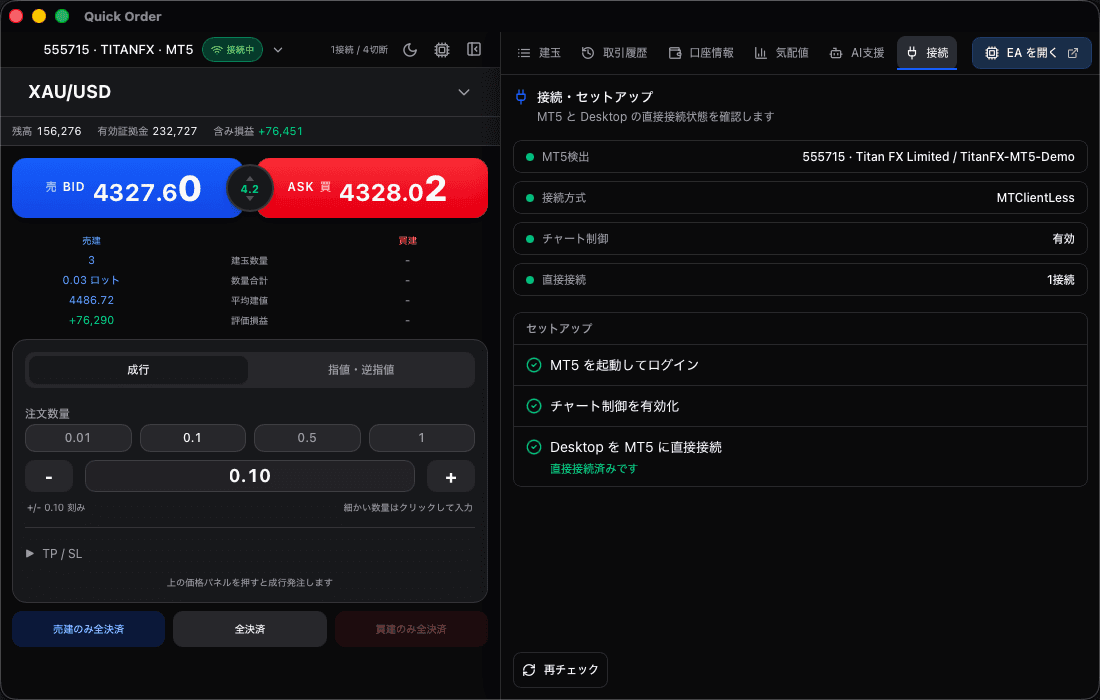
接続セットアップタブでは、MT5 の検出・接続状態とブリッジ EA / サイドカーの状態をまとめて確認し、導入や修復を進められます。
このガイドが向いている人
この機能をどんな場面で使うかを、最初に確認できます。
初回に接続を通したい人
アプリを入れたばかりで、MT5 とつながっているかを順を追って確認したい人向けです。
接続のつまずきを切り分けたい人
つながらない原因が MT5 側かアプリ側かを、状態表示から切り分けたい人向けです。
ブリッジ EA を更新・修復したい人
ブリッジ EA が「要更新」やサイドカーが「要再起動」になったとき、導入や修復を進めたい人向けです。
始める前に確認すること
画面操作へ進む前に、必要な前提と範囲をそろえます。
TradingAssistant Desktop が起動していること
MT5 がインストールされていること(プラットフォームとインストールパスを検出できる状態)
サイドパネルを開き、接続(Setup)タブを表示できること
MT5 側の WebRequest 許可設定を別ガイドで進められること
画面で見るポイント
ボタン名だけではなく、何を確認してから次へ進むかをまとめています。
アプリ側と MT5 側の役割を分けて見る
接続セットアップタブはアプリ内から状態を見て、必要なものを導入・修復する画面です。MT5 側の WebRequest 許可設定とは役割が分かれており、両方がそろってはじめて接続が通ります。
- アプリ側は検出・導入補助・状態表示が中心
- MT5 側の WebRequest 許可は別ガイドで設定する
- 片方だけでは接続が通らない場合があります
MT5 と接続の状態をまとめて確認する
MT5 インストールの検出結果(プラットフォーム / インストールパス)と、MT5 接続ステータス(接続 / 未接続)を表示します。どこまで認識できているかを一画面で把握できます。
- MT5 のプラットフォームとインストールパスを検出して表示
- 接続ステータスで接続 / 未接続を確認
- 検出できない場合はインストール状況を見直す目安になります
ブリッジ EA とサイドカーの状態を見る
ブリッジ EA の状態(導入済み / 要更新)と、サイドカー(チャートコントローラー)の状態(アタッチ済み / 要再起動)を表示します。同梱 EA の導入 UI から、必要な導入を補助します。
- ブリッジ EA が導入済みか、要更新かを確認
- 同梱 EA の導入 UI から導入を補助
- サイドカーがアタッチ済みか、要再起動かを確認
チェックリストで残り作業を把握する
接続チェックリストはセットアップの進捗を一覧で示します。どの項目が未完了かを見て、再導入・修復ボタンから次の作業へ進めます。
- 各項目の達成状況を一覧で確認
- 未完了の項目から次に進む手がかりにする
- 再導入・修復ボタンで状態の改善を試す
接続セットアップの進め方
接続(Setup)タブを開き、MT5 の検出と接続状態を確認し、ブリッジ EA / サイドカーの状態を整えて、チェックリストで残りを確認する流れです。
接続(Setup)タブを開く
サイドパネルから接続(Setup)タブを選び、MT5 の検出結果と接続ステータスを表示します。
MT5 の検出と接続を確認する
プラットフォームとインストールパスが検出されているか、接続ステータスが接続になっているかを確認します。
ブリッジ EA とサイドカーを整える
ブリッジ EA が要更新なら同梱 EA の導入 UI から導入を進め、サイドカーが要再起動なら再起動を試します。
チェックリストで残りを確認する
接続チェックリストで未完了の項目を確認し、必要なら再導入・修復ボタンで状態の改善を試します。
つまずきやすい点
混同しやすい状態と、確認する順番をまとめます。
MT5 が検出されない
MT5 が未インストールだったり、インストールパスが想定と異なる場合、検出されないことがあります。
対処
MT5 が正しくインストールされているかを確認し、検出結果のプラットフォームとインストールパスの表示を見直します。
ブリッジ EA が「要更新」のまま変わらない
同梱 EA を導入しても、MT5 側でコンパイルや再ロードが済んでいないと状態が更新されないことがあります。
対処
ブリッジ EA のコンパイル / 再ロードは MT5 側の作業です。MT5 でEA を再ロードしてから、接続タブの状態を再確認します。
接続済みなのに通信が安定しない
アプリ側で接続が見えても、MT5 側の WebRequest 許可設定が未完了だと通信が通らない場合があります。
対処
MT5 側の WebRequest 設定を別ガイドで確認し、アプリ側とMT5 側の両方がそろっているかを見直します。
よくある質問
操作前に迷いやすい点を、このガイドの範囲に絞って整理しています。
接続セットアップタブだけで接続は完了しますか?
アプリ側の検出・導入補助・状態表示はこのタブで進められますが、MT5 側の WebRequest 許可設定は別ガイドでの作業です。両方がそろってはじめて接続が通る場合があります。
ブリッジ EA のコンパイルや再ロードもこの画面で行えますか?
アプリ側は同梱 EA の導入補助と状態表示が中心です。EA のコンパイルと再ロードは MT5 側の作業になります。
サイドカー(チャートコントローラー)が「要再起動」と出ます。どうすればよいですか?
サイドカーがアタッチ済みになっていない状態を示す目安です。再起動を試し、状態がアタッチ済みに変わるかを確認します。改善しない場合は MT5 とアプリの両方の状態を見直します。
実運用の前に接続を試す方法はありますか?
本番口座でいきなり使う前に、デモ口座で接続が通ること、状態表示が想定どおりかを確認することをおすすめします。最終的な判断はご自身で行ってください。
次に見るページ
関連する機能ガイド、セットアップ、機能紹介へ移動できます。
導入や判断に迷ったらセットアップとDiscordへ戻れます
各機能は MT5 連携が前提です。接続で止まった場合はセットアップ手順を見直し、状況を Discord で相談できます。