決済済みの取引を、アプリの中で振り返る。
取引履歴タブは、決済が終わった取引を一覧で振り返るための画面です。MT5 に戻らなくても、日時・銘柄・売買・ロット・約定と決済の価格・損益をアプリ側でまとめて確認できます。「今日」「1週間」「1ヶ月」「全期間」で期間を切り替え、表示する列を選んで、自分の取引を落ち着いて見直せます。時刻は証券会社のサーバーの時刻をもとにしています。
- 決済済みの取引を、日時・銘柄・損益とともに一覧で確認
- 「今日」「1週間」「1ヶ月」「全期間」で期間を切り替え、表示する列も選べます
- 時刻は証券会社のサーバーの時刻をもとにしているため、実際の日本時間とずれて見えることがあります
- 表示はMT5から取得した履歴に基づくため、口座切替で内容が変わります
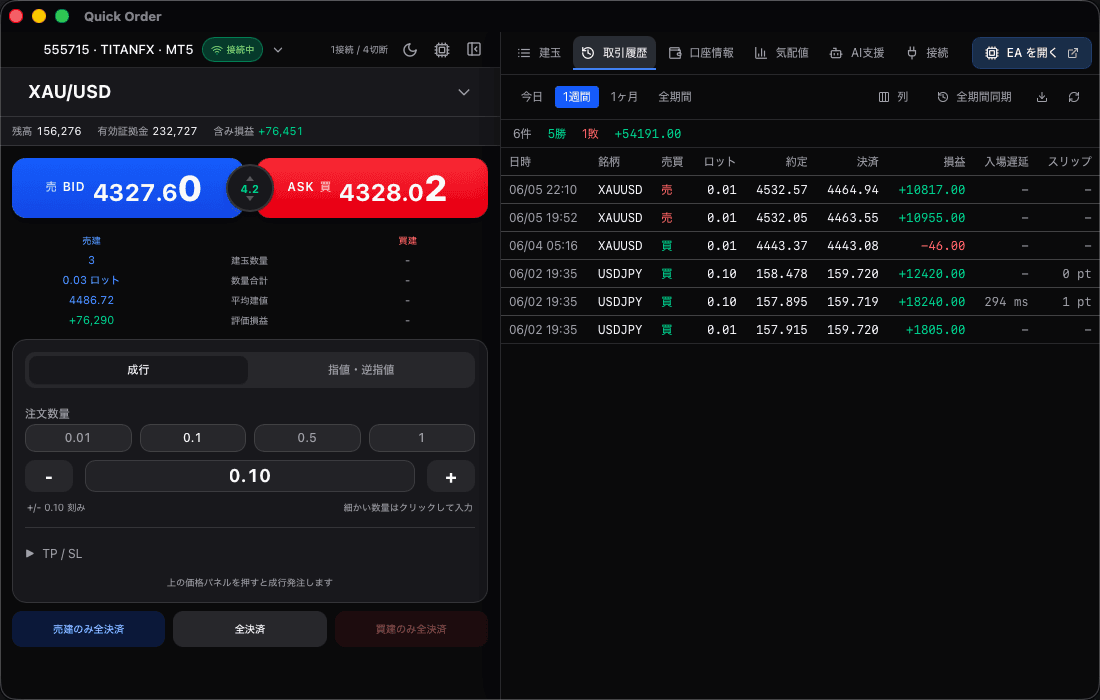
取引履歴タブでは、決済済みの取引を日時・銘柄・売買・ロット・価格・損益とともに一覧で振り返れます。画像は以前の版の画面です。
このガイドが向いている人
この機能をどんな場面で使うかを、最初に確認できます。
過去の取引を振り返りたい方
決済済みの取引を MT5 に戻らずアプリ側で確認し、自分の取引を時系列で見直したい方に向いています。
期間を区切って見たい方
今日・1週間・1ヶ月・全期間を切り替えて、見たい期間の取引だけを確認したい方に適しています。
古い履歴までさかのぼりたい方
「全期間同期」(365日ぶん)で、過去の決済履歴を取り込んでから見直したい方に役立ちます。
始める前に確認すること
画面操作へ進む前に、必要な前提と範囲をそろえます。
TradingAssistant がMT5と接続され、対象口座が選択されていること
確認したい取引が決済済みであること(保有中の建玉は「建玉」タブで見ます)
MT5側に該当期間の取引履歴が残っていること
実際に使う前に、デモ口座で表示内容と操作を確認しておくこと
画面で見るポイント
ボタン名だけではなく、何を確認してから次へ進むかをまとめています。
履歴の各列の見方を分けて読む
取引履歴は1つの取引を1行で表示します。約定と決済を対にして読むと、結果を把握しやすくなります。
- 日時と銘柄、売買(買/売)で取引を特定します
- 「約定」と「決済」の価格を見比べ、どの水準で入って出たかを確認します
- ロットと「価格損益」で、その取引の規模と結果の目安を読み取ります
時刻は証券会社のサーバーの時刻をもとにしている
取引履歴の時刻は、証券会社のサーバーの時刻をもとに、この PC のタイムゾーンで表示しています。そのため、実際の日本時間や MT5 の履歴の時刻とずれて見えることがあります。
- 列の見出しの「日時(Asia/Tokyo)」は、この PC のタイムゾーンで表示していることを示します
- MT5 の口座では、証券会社のサーバーの時刻をもとにしているため、実際の日本時間や MT5 の履歴の時刻とずれて見えることがあります
- 正確な時刻が必要なときは、MT5 の履歴と見比べてください
期間の切り替えと列の表示で、見たい履歴に絞る
件数が多いときは、期間を絞ってから読むと振り返りがしやすくなります。
- 「今日」「1週間」「1ヶ月」「全期間」で、表示する期間を切り替えられます
- 「列」から、表示する列を選べます(スワップ・執行・スリップ・口座は、初めは隠れています)
- 古い履歴が出ていないときは、「全期間同期」(365日ぶん)で過去の決済履歴を取り込みます
記録を見る画面としての位置づけ
この画面は、決済済みの取引を振り返るための記録の画面です。成績を保証したり、売買判断を示すものではありません。
- 「価格損益」は、スワップと手数料を含まない、価格の動きだけの損益です
- 勝率や合計成績を自動で保証・評価する画面ではありません
- 数値の最終的な確認や売買判断はご自身で行ってください
取引履歴を確認する流れ
取引履歴タブを開いてから、期間を選び、各取引の内容を読むまでの基本的な流れです。
取引履歴タブを開く
サイドパネルの「取引履歴」タブを開きます。MT5との接続と対象口座が選択されていることを確認します。
期間を選ぶ
「今日」「1週間」「1ヶ月」「全期間」から、振り返りたい期間を選びます。
各取引の内容を読む
「約定」と「決済」の価格、ロット、「価格損益」を見比べます。時刻は証券会社のサーバーの時刻をもとにしている点に注意します。
必要に応じて列を変える・履歴を取り込む
「列」で表示する列を変えます。古い履歴が足りないときは「全期間同期」を押します。
つまずきやすい点
混同しやすい状態と、確認する順番をまとめます。
履歴が表示されない・件数が想定より少ない
MT5との接続が切れている場合や、口座が切り替わっている場合、表示される履歴が変わったり空になったりすることがあります。
対処
接続状態と選択中の口座を確認し、選んでいる期間が狭すぎないかも見直してください。古い履歴は「全期間同期」で取り込めます。
時刻が実際の日本時間と合わない
取引履歴の時刻は、証券会社のサーバーの時刻をもとにしているため、実際の日本時間とずれて見えることがあります。
対処
正確な時刻が必要なときは、MT5 の履歴と見比べてください。
損益や成績を保証された数値と受け取ってしまう
取引履歴は決済済みの取引を振り返る記録の画面であり、成績や将来の結果を保証する画面ではありません。
対処
表示される損益は参考情報として扱い、数値の最終的な確認と売買判断はご自身で行ってください。
よくある質問
操作前に迷いやすい点を、このガイドの範囲に絞って整理しています。
取引履歴から再度発注できますか?
取引履歴は決済済みの取引を振り返るための記録の画面で、この画面から直接の発注は行いません。新規の注文はクイック発注で行ってください。
取引履歴の時刻が、実際に決済した時刻とずれています。
取引履歴の時刻は、証券会社のサーバーの時刻をもとに、この PC のタイムゾーンで表示しています。実際の日本時間や MT5 の履歴の時刻とずれて見えることがあります。正確な時刻が必要なときは、MT5 の履歴と見比べてください。
表示される損益や成績は正確な実績ですか?
表示はMT5から取得した約定結果に基づきますが、参考情報としてお考えください。「価格損益」は、スワップと手数料を含まない、価格の動きだけの損益です。最終的な確認はご自身で行ってください。
保有中の建玉もここに表示されますか?
取引履歴タブは、決済が終わった取引を対象としています。保有中の建玉は「建玉」タブで確認します。
次に見るページ
関連する機能ガイド、セットアップ、機能紹介へ移動できます。
建玉(ポジション)の管理
保有中の建玉の監視と管理を見る。
口座情報の見方
口座の残高・証拠金・維持率を確認する。
MT5 ワンクリック注文
新規発注と、選んでいる通貨ペアの建玉をまとめて決済する操作を見る。
セットアップガイド
MT5 接続の前提を整える。
導入や判断に迷ったらセットアップとDiscordへ戻れます
各機能は MT5 連携が前提です。接続で止まった場合はセットアップ手順を見直し、状況を Discord で相談できます。