最初のログインのあと、2つだけ確かめて使い始める。
初回セットアップは、TradingAssistant に初めてログインしたあとに出る、4つの手順の案内です。この PC に MT5 が入っているかを確かめ、クイック発注で最初に使うロット数を決めます。どちらもあとから変えられます。右上の「スキップして始める」で飛ばせます。
- ログイン後の初回に、はじめに/MT5の確認/クイック発注の初期ロット/完了 の順に案内します
- MT5の確認:この PC に MT5 が入っているかを確かめます(口座とのつながりは、あとでクイック発注で確かめます)
- 初期ロット:最小ロット(0.01)・小さめ(0.05)・自分で決める から選べます。あとから変えられます
- 右上の「スキップして始める」で飛ばせます
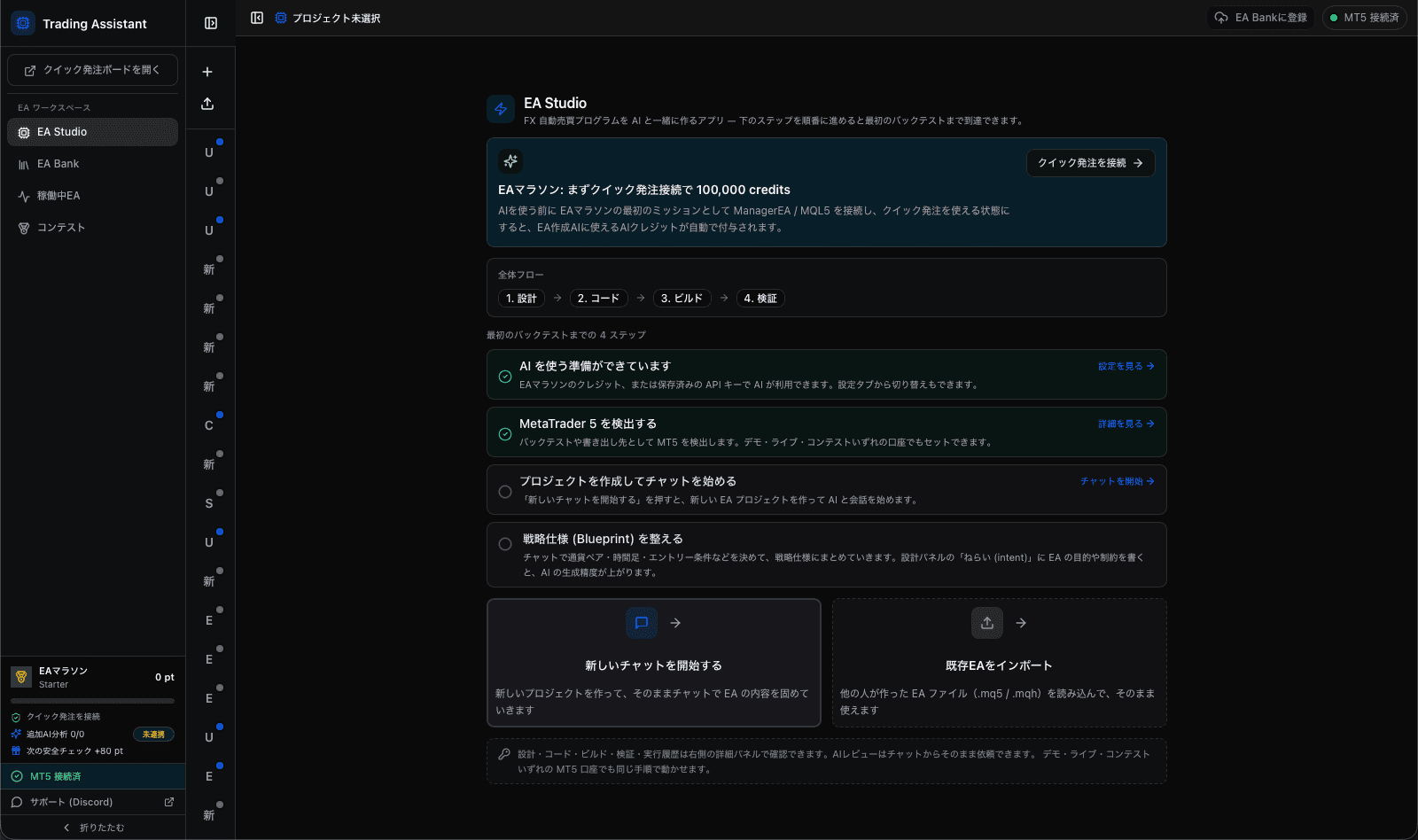
初回セットアップを終えると、EAワークスペース(または元のクイック発注)が開きます。画像は、以前の版の EA Studio の画面です。
このガイドが向いている人
この機能をどんな場面で使うかを、最初に確認できます。
初めて使い始める人
インストール直後に、何から設定すればよいか迷わず最初の準備を済ませたい人向けです。
MT5 が入っているか確かめたい人
この PC に MT5 が入っているかを、案内に沿って確かめたい人向けです。
発注の初期設定を整えたい人
クイック発注で最初に使うロット数を、先に決めておきたい人向けです。
始める前に確認すること
画面操作へ進む前に、必要な前提と範囲をそろえます。
TradingAssistant Desktop がインストールされ、ログインできること
Windows 10 / 11(64bit)の PC で使っていること
MT5 を使う場合は、この PC に MT5 が入っていること(まだなら、案内のリンクから入手できます)
実際の発注の前に、動作を試せるデモ口座を用意しておくこと
画面で見るポイント
ボタン名だけではなく、何を確認してから次へ進むかをまとめています。
4つの手順を先に知っておく
初回セットアップは、はじめに・MT5の確認・クイック発注の初期ロット・完了の順に進みます。「次へ」で進み、「戻る」で前の手順に戻れます。
- MT5の確認:この PC に MT5 が入っているかを確かめる
- クイック発注の初期ロット:最初に使うロット数を選ぶ
- 完了:選んだ内容を確かめて、使い始める
「MT5の確認」は、主に MT5 が入っているかを見る
「MT5の確認」では、この PC に MT5 が入っているかを確かめます。口座とつなぐ操作は、ここでは行いません。まだつながっていないときは、画面に「実際の接続はまだ確認できていません。クイック発注を開くと、口座とつながっているか確認できます。」と出ます。
- 見つからないときは、MT5 を一度起動してから「もう一度確認」を押す
- MT5 をまだ持っていないときは、画面のリンクから入手できる
- 口座とつなぐ操作は、あとから「接続」タブで行う
クイック発注の初期ロットを選ぶ
クイック発注を使うときに、最初に入るロット数を選びます。選べるのは「最小ロット」(0.01ロット)、「小さめ」(0.05ロット)、「自分で決める」の3つです。クイック発注の画面で、いつでも変えられます。EA の作成だけを使う場合は、そのまま「次へ」で進めてかまいません。
- 最小ロット(0.01):最初は最小の数量で始める
- 小さめ(0.05):少し大きめの数量で始める
- 自分で決める:ここでは決めず、クイック発注の画面で選ぶ
「スキップして始める」で飛ばしても、あとから設定できる
右上の「スキップして始める」を押すと、初回セットアップを飛ばして使い始められます。MT5 とつなぐ操作は「接続」タブで、ロット数はクイック発注の画面で、あとから設定できます。
- MT5 が見つからないときも、「スキップして始める」で先に進める
- 飛ばした設定は、あとからいつでも行える
- まずデモ口座で動作を確かめてから、実口座で使う
初回セットアップの進め方
最初のログインのあとに出る案内に沿って、MT5 が入っているかの確認と、クイック発注の初期ロットの選択を順に進める流れです。
「はじめに」で内容を確かめる
これから確かめる2つ(MT5 が入っているか、クイック発注の初期ロット)を見て、「次へ」を押します。
「MT5の確認」で MT5 を探す
この PC に MT5 が入っているかを確かめます。見つからないときは、MT5 を一度起動してから「もう一度確認」を押します。
「クイック発注の初期ロット」を選ぶ
最小ロット(0.01)・小さめ(0.05)・自分で決める から選びます。迷うときは最小ロットにしておくと、操作を間違えたときの影響を抑えられます。
「完了」で内容を確かめて使い始める
選んだ初期ロットを確かめて、完了のボタンを押します。そのあと、EAワークスペース(または元のクイック発注)が開きます。
つまずきやすい点
混同しやすい状態と、確認する順番をまとめます。
MT5 が見つからない
「MT5の確認」で「MT5が見つかりません」と出て、「次へ」で進めないことがあります。
対処
すでに MT5 を入れているときは、MT5 を一度起動してから「もう一度確認」を押します。まだのときは、画面のリンクから入手するか、右上の「スキップして始める」で先に進みます。
初回セットアップが終われば、口座とつながったと思ってしまう
初回セットアップでは、口座とつなぐ操作はしません。確かめるのは、主にこの PC に MT5 が入っているかです。
対処
クイック発注を開き、「接続」タブで使う MT5 の行を選んで「接続」を押し、「直接接続」が緑になることを確かめます。
ロットの初期値が大きすぎる
選んだ初期ロットが、実際の運用に対して大きい場合があります。
対処
ロット数は、クイック発注の画面でいつでも変えられます。実際の発注の前に、デモ口座で確かめます。
よくある質問
操作前に迷いやすい点を、このガイドの範囲に絞って整理しています。
初回セットアップは飛ばせますか?
右上の「スキップして始める」で飛ばせます。MT5 とつなぐ操作は「接続」タブで、ロット数はクイック発注の画面で、あとから設定できます。
前の手順に戻ることはできますか?
案内が出ているあいだは、「戻る」で前の手順に戻れます。MT5 が見つからなかったときは、「もう一度確認」で確かめ直せます。
クイック発注の初期ロットは、あとで変えられますか?
変えられます。ここで選ぶのは、最初に入るロット数です。最小ロット(0.01)・小さめ(0.05)・自分で決める のどれを選んでも、クイック発注の画面でいつでも変えられます。
初回セットアップが終われば、すぐ実際に発注してよいですか?
初回セットアップは、最低限の準備を整える入口です。口座とのつながりは「接続」タブで確かめてください。発注の判断はご自身で行い、実口座で使う前に、デモ口座で動作を確かめることをおすすめします。
次に見るページ
関連する機能ガイド、セットアップ、機能紹介へ移動できます。
セットアップガイド
導入から接続までの全体手順を見る。
接続セットアップ(接続タブ)
後から接続を見直す。
MT5 ワンクリック注文
プリセット後の発注を見る。
MT5 導入クイックスタート
最短の導入手順を見る。
導入や判断に迷ったらセットアップとDiscordへ戻れます
各機能は MT5 連携が前提です。接続で止まった場合はセットアップ手順を見直し、状況を Discord で相談できます。